技術的な作業をMacで行う際、接続しているWi-FiのIPアドレスを始めとしたセキュリティ情報を確認したいケースがあります。
そこで本記事では、メニューバーからすぐにチェックできる便利な方法を紹介します。
photo by Eric Fischer
Wi-Fi IPアドレスをメニューバーから確認する方法
Macで接続中のWi-Fi IPアドレスを確認するのは超シンプルな方法で、option を押しながらメニューバーのWi-Fiアイコンをクリックするだけ。
すると、現在接続中のWi-FiのIPアドレスなどの、詳細な技術情報が表示されます。

STARBUCKS Wi-Fi利用中の場合。
ボクはこの方法を知るまで、わざわざ「システム環境設定」より「ネットワーク」を開きIPアドレスをチェックしていました。
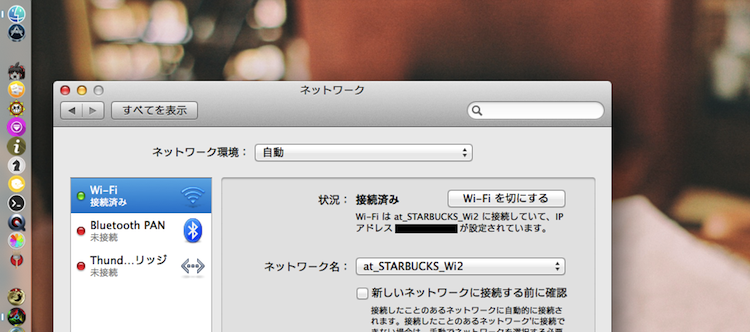
サードパーティ製アプリを使えば、他にもIPアドレスをチェックする方法はいくらでもありますが、Mac標準機能でIPアドレスを確認する手段としては、この方法が非常に楽でオススメです。
補足:そのほかMacのWi-Fi設定に関わる便利な情報まとめ
本ブログではほかにもMacのWi-Fi設定に関わる便利な情報をたくさん掲載しています。
例えば、Macで使用したデータ通信量は、標準機能の「アクティビティモニタ」より確認できます。
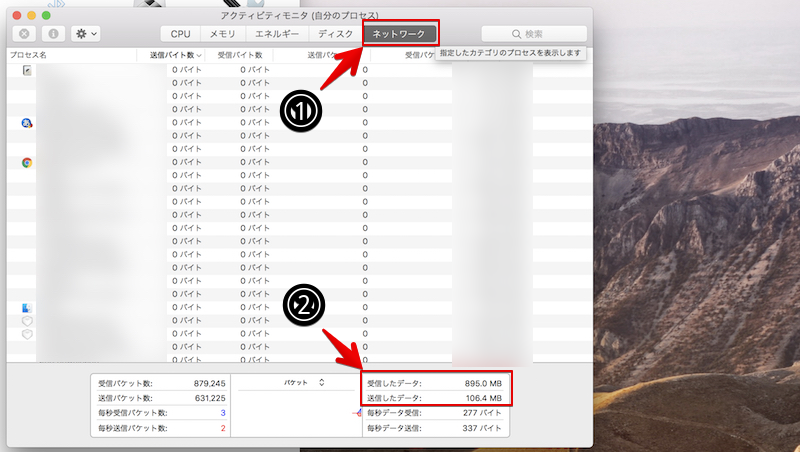

Macのデータ通信量を確認する方法! アプリごと/SSIDごとのネットワーク状況を調べよう
この記事では、Macのデータ通信量を確認する方法を解説します。アクティビティモニタやアプリを使えば、簡単に通信量を調べることができます。
sp7pc.com
このようなMacのWi-Fi設定に関わる情報は、関連記事【[Mac] Wi-Fi機能関連の便利な豆知識まとめ! macOSのネットワーク設定を使いこなそう】でまとめています。
[Mac] Wi-Fi機能関連の便利な豆知識まとめ! macOSのネットワーク設定を使いこなそう
本ブログでも過去、MacのWi-Fi設定に関わる便利な豆知識を色々と紹介してきました。昨今では自宅や会社以外でも、カフェや公共施設など様々な場所でWi-Fiへ接続する機会が増える中、パスワード管理やテザリング設定、ネットワーク稼働状況のチェ...
sp7pc.com
〆:IPアドレスはメニューバーより確認しよう!
以上、MacでIPアドレスをすぐに確認する方法! 接続中Wi-Fiのセキュリティ情報をメニューバーから調べよう の說明でした。
Macで接続中Wi-FiのIPアドレスをチェックする際は、ぜひメニューバーより確認してみて下さい。
ぜひ、お試しあれ。
コメント