この記事では、radiko(ラジコ)をスマートフォンのブラウザで表示・再生する方法を解説します。
以下のようなニーズがあれば、ぜひどうぞ。
- アプリ版の調子が悪いので、ブラウザで聴きたい
- ブラウザ版の拡張機能を使いたい
なお、本記事の内容はAndroidが対象です(iPhone/iPadは対象外)。
radikoをブラウザで見る方法
Androidの主要な下記ブラウザの場合、表示形式をPC版に切り替えれば表示・再生できます。
 Chrome
 Firefox
 Microsoft Edge
 Brave
Brave Opera
Opera
まずradikoサイト(radiko.jp)を開き、メニューから PC版サイト をオンにします。
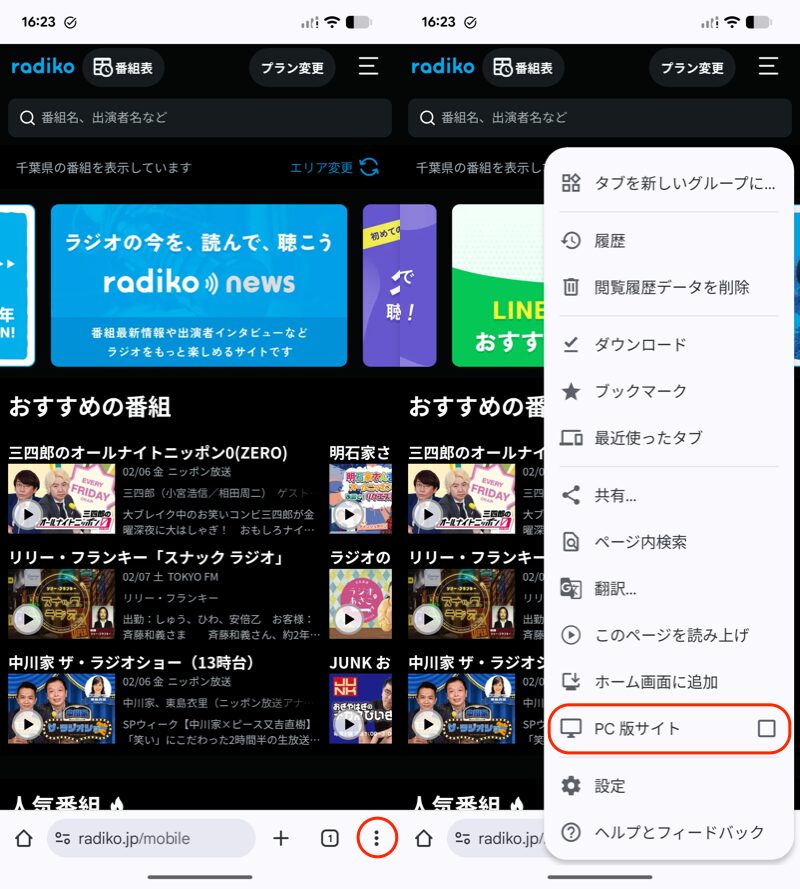
(左)メニューを開く (右)PC版サイト をオン
これでパソコンで表示したときのレイアウトになりました。
視聴したい番組を検索、再生すれば、ブラウザ上でradikoを聴くことができます。
番組表の操作性がよくないため、番組名を直接検索すると探しやすいです。
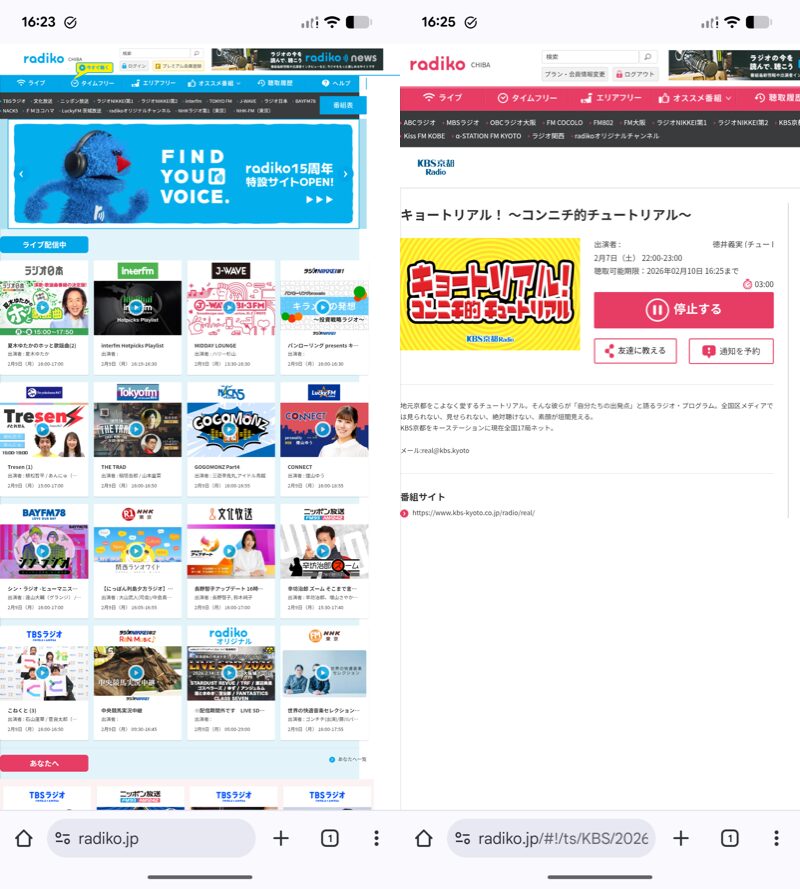
(左)PC向けレイアウトで表示 (右)ブラウザ上でラジオを再生できる
バックグラウンド再生にも対応しているため、画面ロック中や別アプリ操作中も、ラジオが流れ続けます。
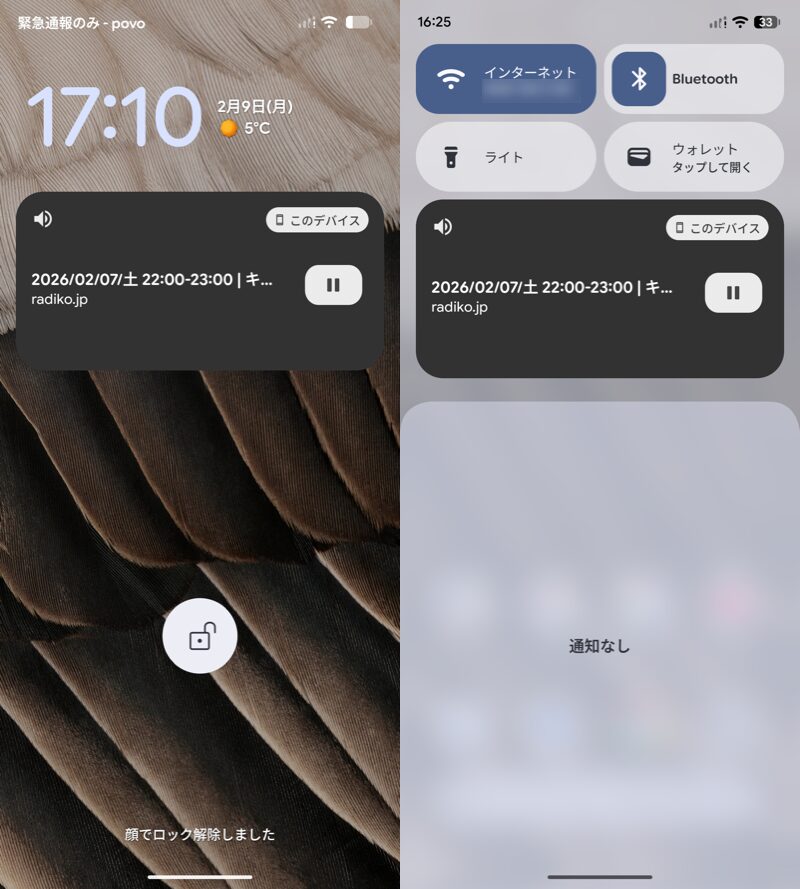
バックグラウンドでradikoが流れ続ける
もしPC表示に切り替えても画面が変化しない場合、アドレスバーのURLを確認してみてください。
通常、スマートフォンからradikoサイトにアクセスすると、以下URLが表示されます。
https://radiko.jp/mobile
“mobile”の部分を削って、以下URLで再アクセスしましょう。パソコンで表示したときのレイアウトになります。
https://radiko.jp
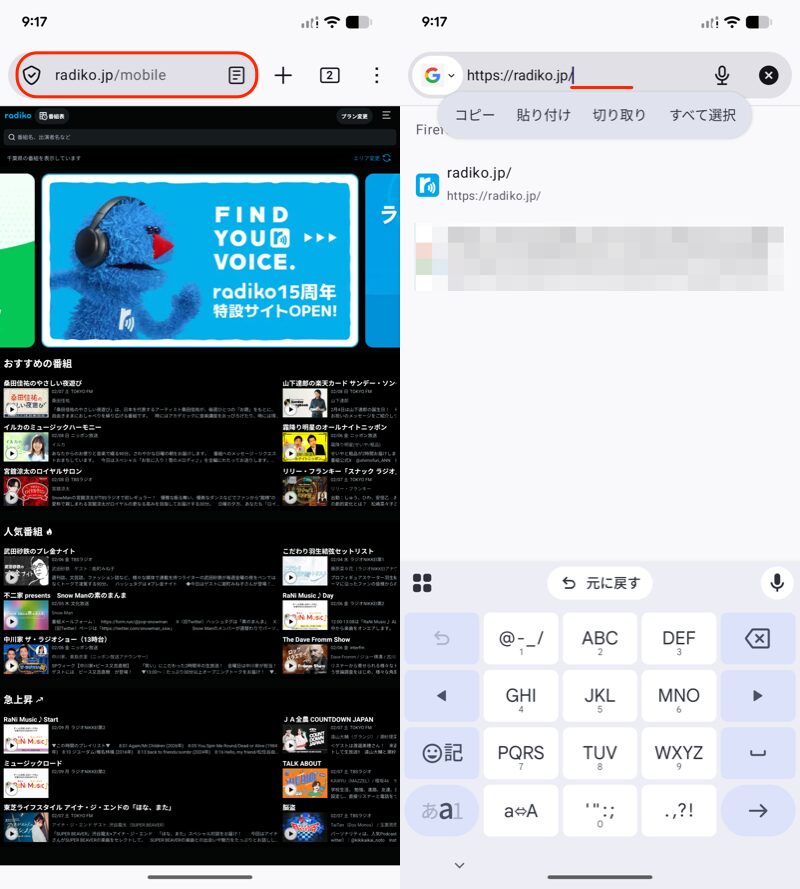
(左)赤枠アドレスバーを開く (右)赤下線のように”mobile”を消す
スマホのブラウザ拡張機能でradikoを録音する方法
Androidでは、Microsoft Edge Canary(ベータ版)を使って、Chrome拡張機能をインストール可能です。

この特徴と、本記事の内容を組み合わせることで、ブラウザ拡張機能でradikoを録音できます。
まず、Microsoft Edge Canary上の操作でCRX Downloaderをタップして、追加してください。
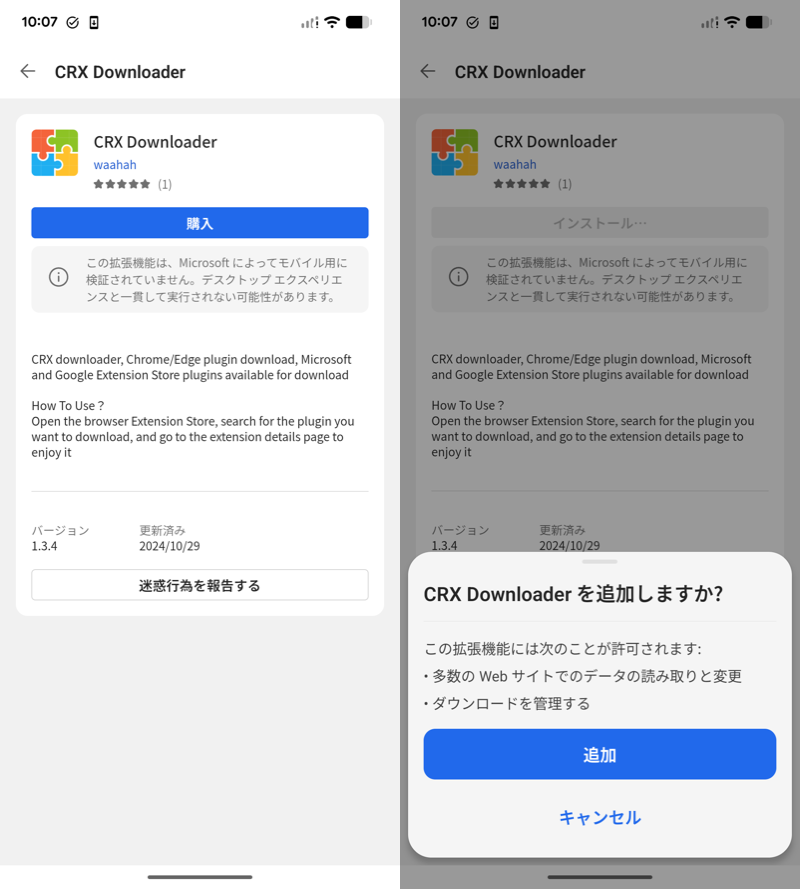
CRX Downloaderを追加する
次にEdge Canaryブラウザ上でChromeウェブストアへアクセスして、拡張機能 Rajikoを表示しましょう(拡張機能のリンクはこちら)。
モバイル表示のままだと先に進めない場合、メニューから デスクトップサイトを表示 に切り替えてください。
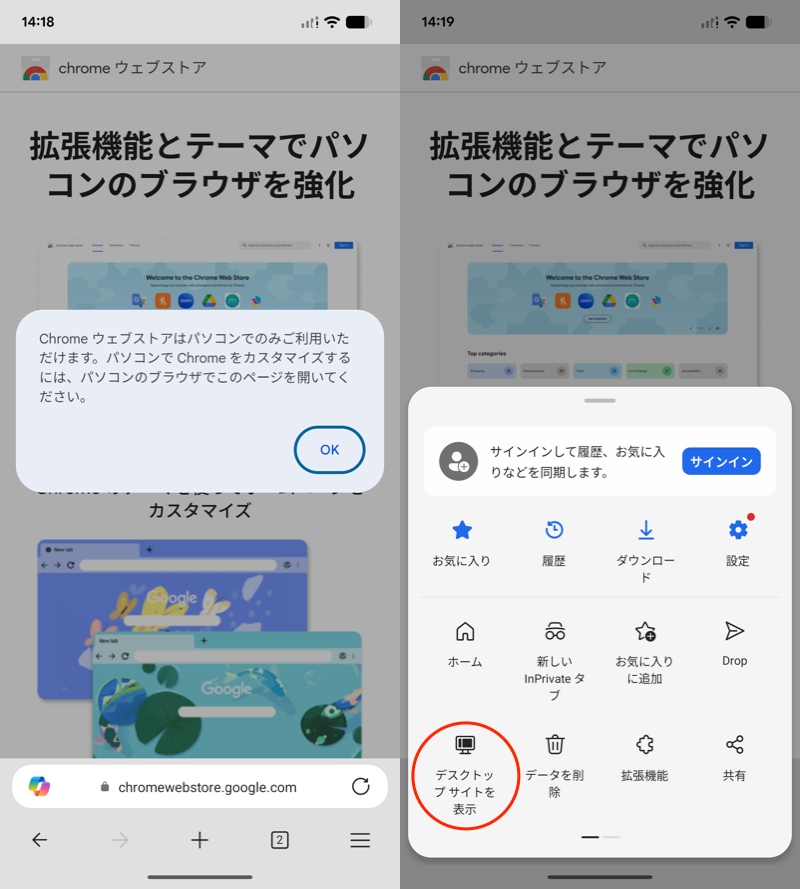
デスクトップサイトを表示 に切り替えれば、ページを表示できる
拡張機能Rajikoを表示した状態で、メニューから 拡張機能 を開き、CRX下载器(CRX Downloader)の「保存为CRX文件」で 下载 をタップすればOK。
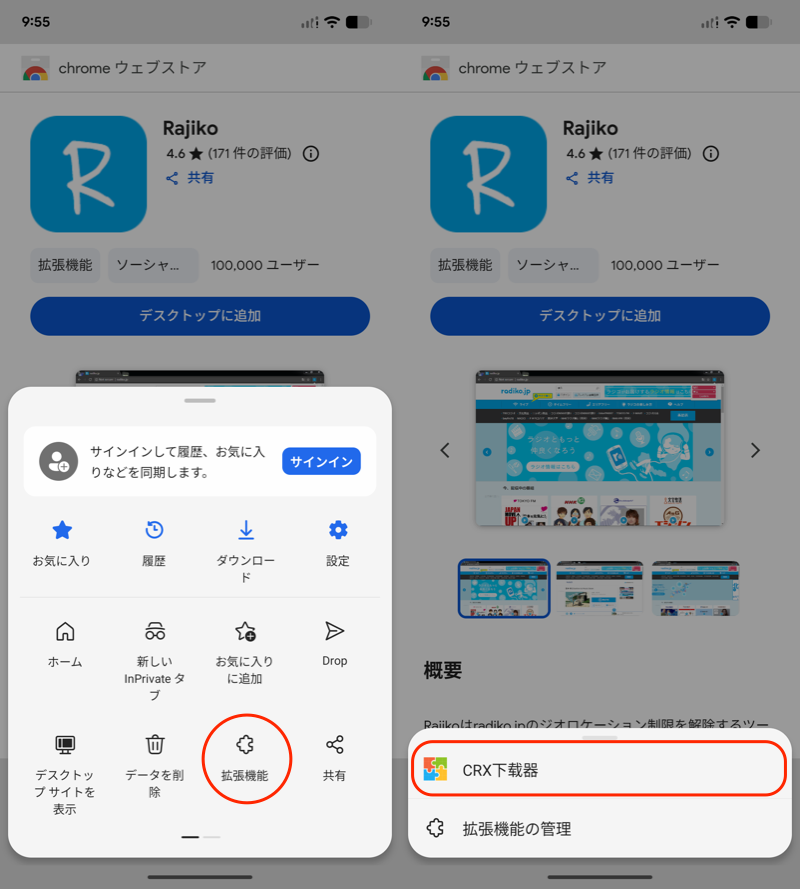
(左)拡張機能 (右)CRX下载器
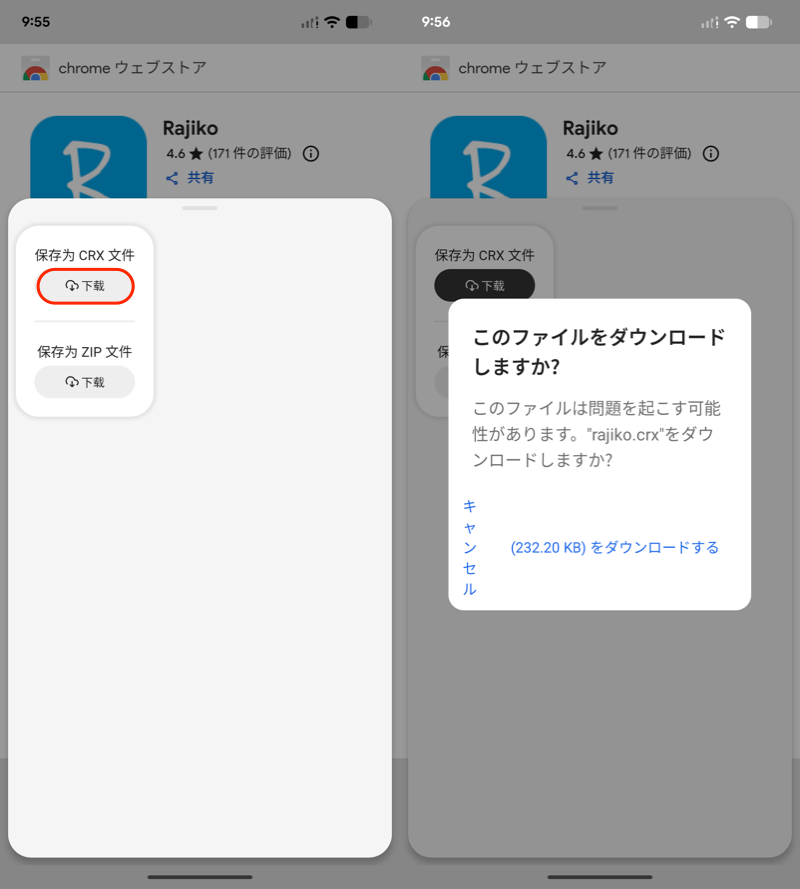
(左)下载 (右)ダウンロード
これで拡張機能の.crxファイルを入手できました。
続いて、メニューから 設定 → Microsoft Edgeについて と進み、以下のメッセージが出るまで、Edge Canaryのバージョン番号を連続でタップします。
Developer Options are now enabled.
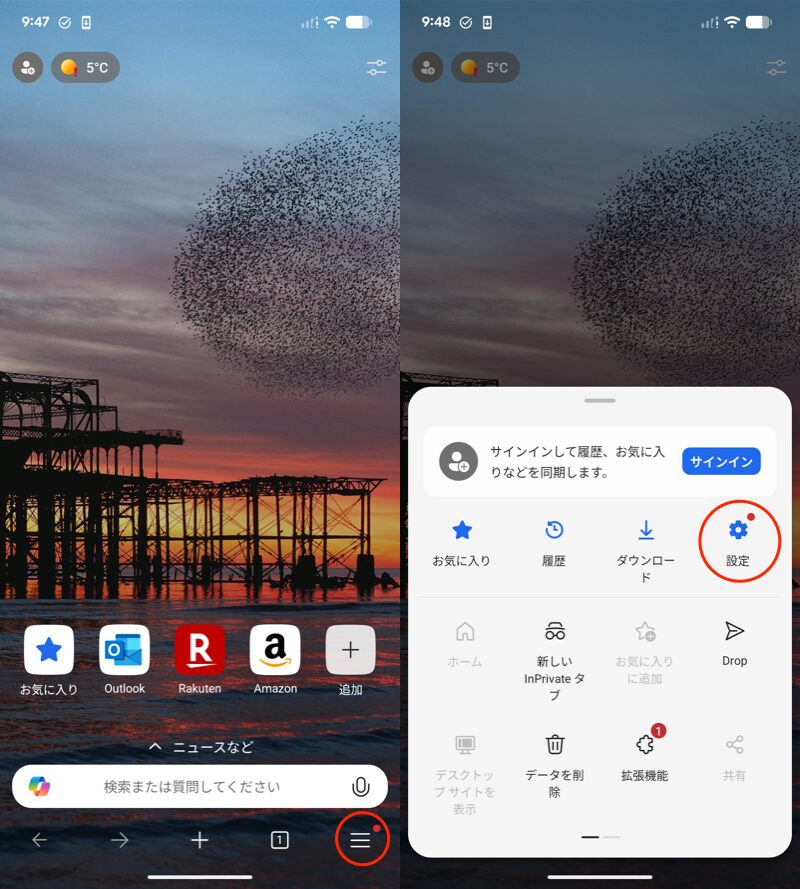
(左)メニューを開く (右)設定
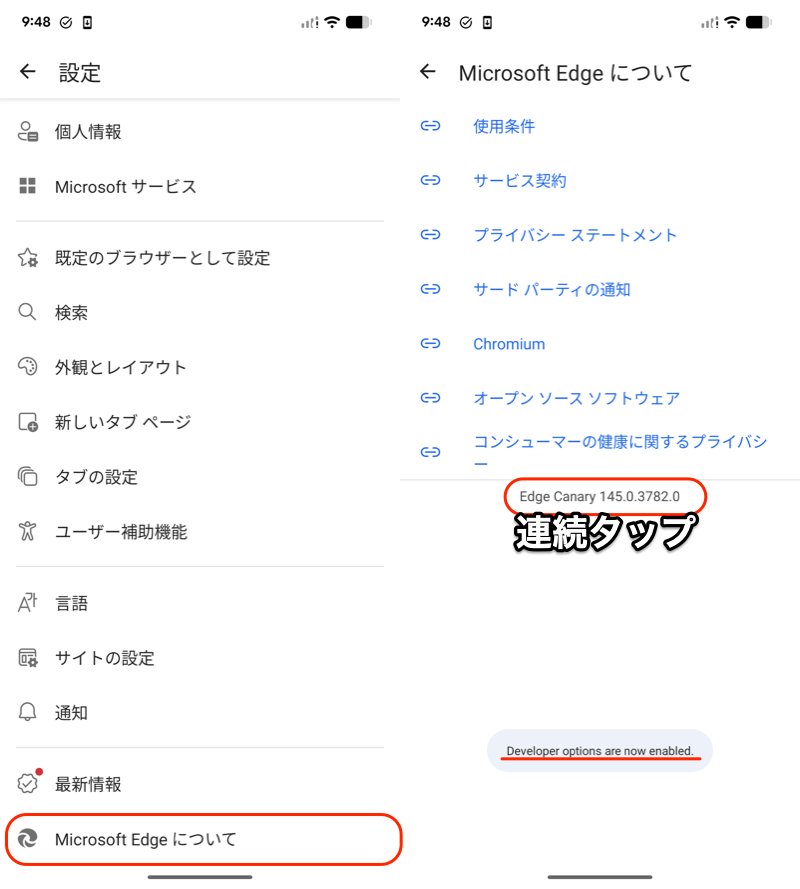
(左)Microsoft Edgeについて (右)赤枠を連続タップ
これで設定の一覧に 開発者向けオプション が追加されます。
Extension install by crx → Choose .crx file で、先ほど取得した拡張機能Rajikoの.crxファイルを選択します。
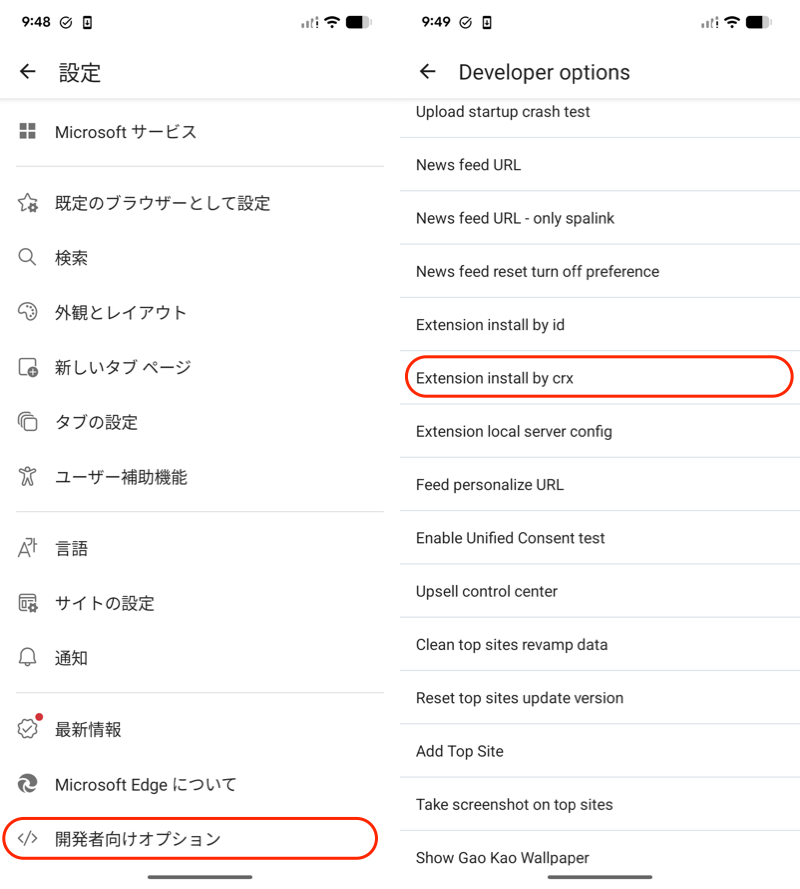
(左)開発者向けオプション (右)Extension install by crx
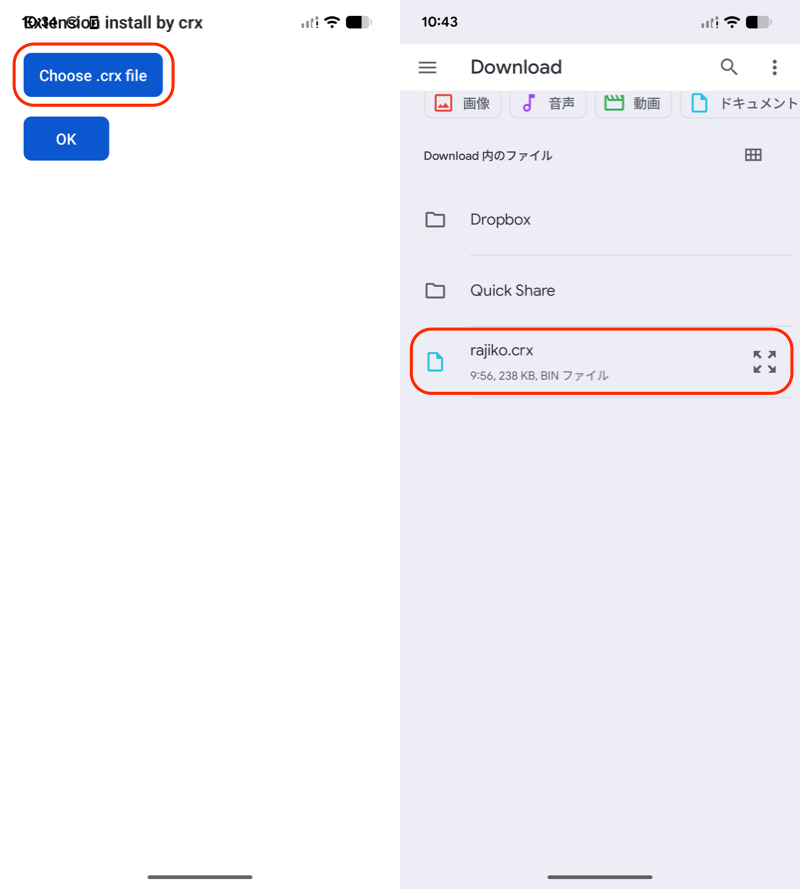
(左)Choose .crx file (右)Rajikoの.crxファイルを選択
.crxファイルをセットできたら OK を選択します。
これでEdgeにChrome拡張機能Rajikoを追加できました。
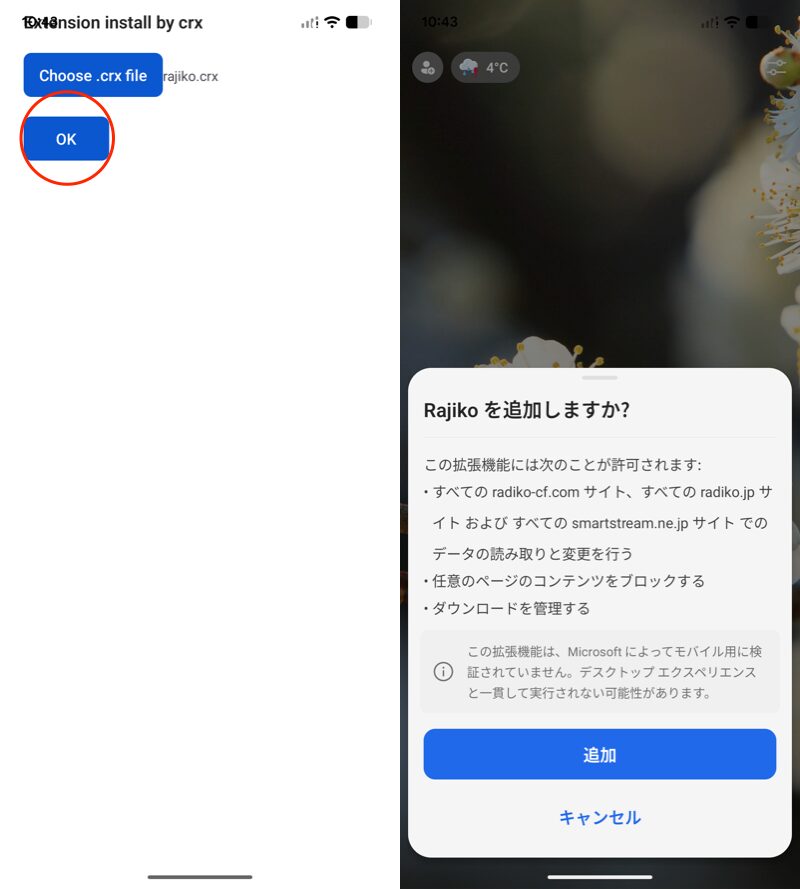
(左)OK (右)追加
さっそくradikoを録音しましょう。
Microsoft Edge Canary上でradikoサイト(radiko.jp)を開きます。
もしモバイル向けレイアウトになっていれば、メニューから デスクトップサイトを表示 をオンにしてください。
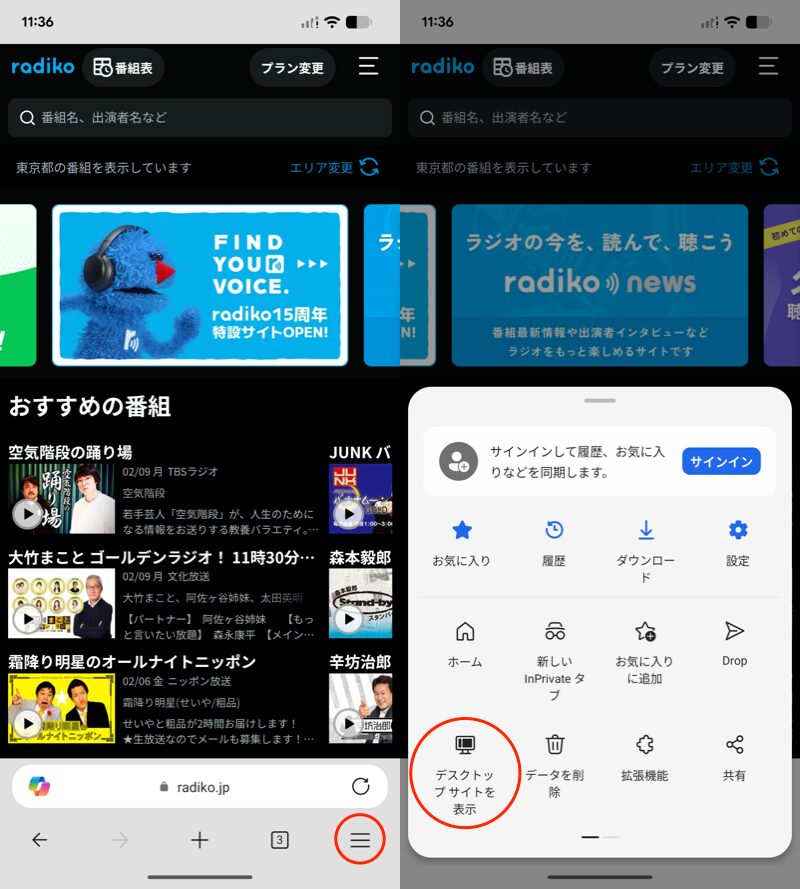
(左)メニューを開く (右)デスクトップサイトを表示 をオン
これでパソコンで表示したときのレイアウトになりました。
あとは録音したい番組を検索、再生した状態で、メニューから 拡張機能 を開き、Rajikoのタイムシフト ダウンロード をタップ。
radikoの番組を録音した音源ファイルを入手できます。
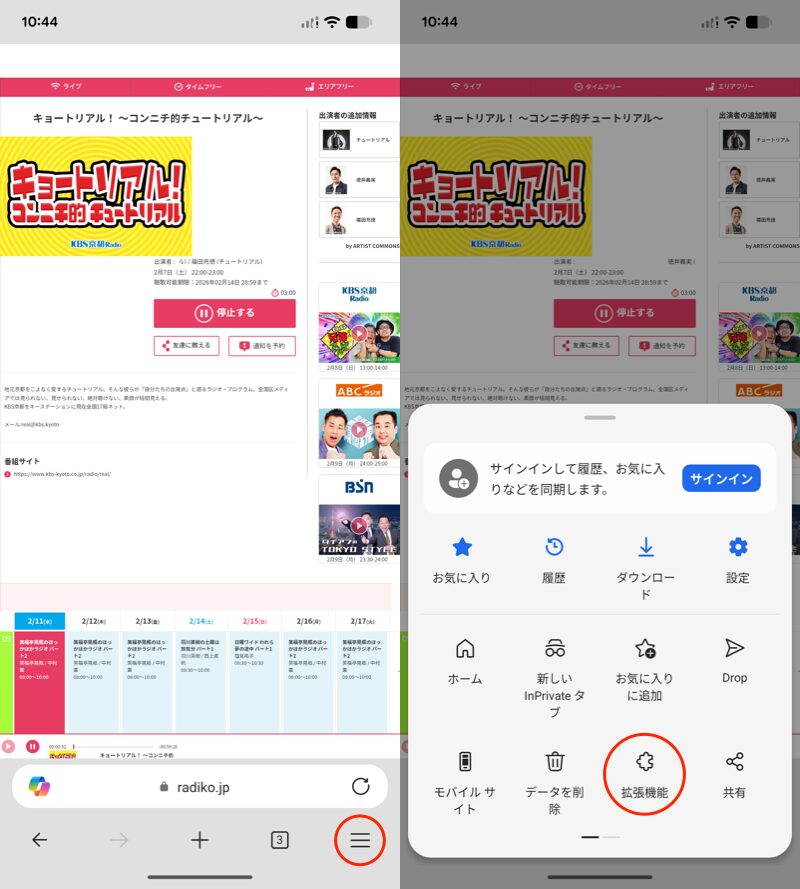
(左)メニューを開く (右)拡張機能
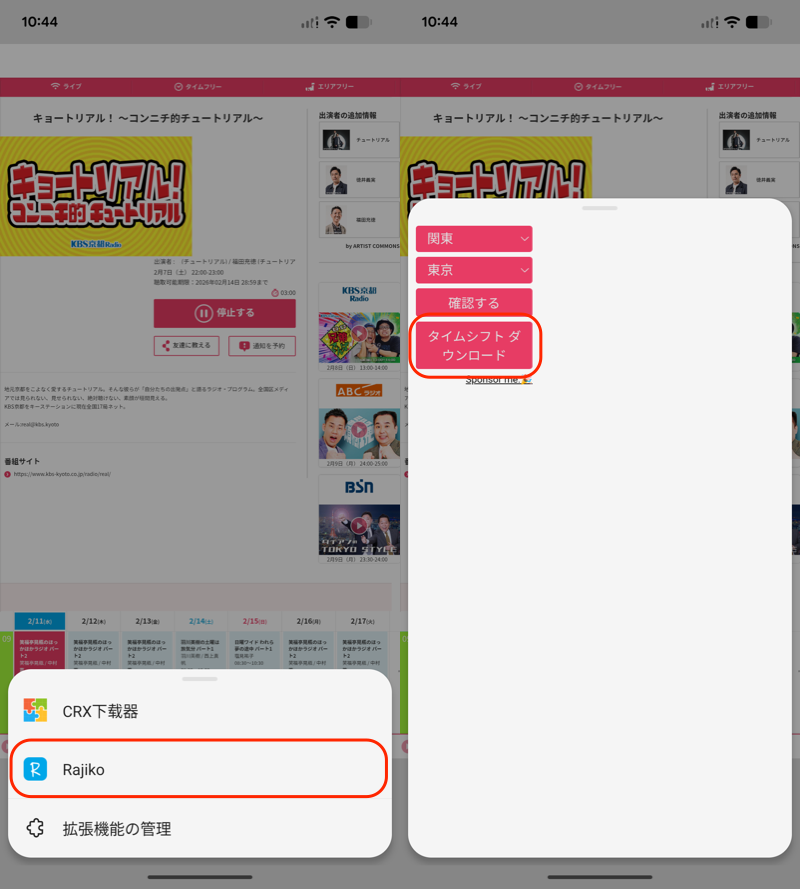
(左)Rajiko (右)タイムシフト ダウンロード
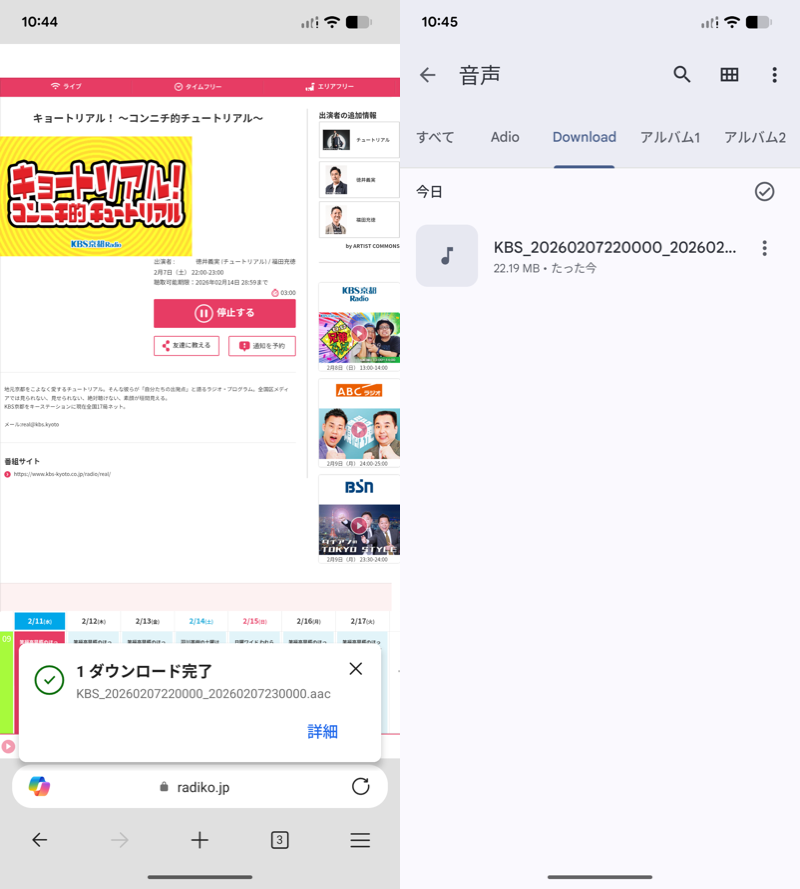
radikoの音源ファイルがダウンロードされる
なお拡張機能Rajikoは、Firefoxアドオンも用意されていますが、Android版Firefoxでは、うまく動作しませんでした。
現状、AndroidでChrome拡張機能が動作するブラウザとして、Microsoft Edgeが最も有力な選択肢となります。
関連記事 EdgeでChrome拡張機能を使う方法
関連記事 Firefoxでアドオンを自由に使う方法
また、radikoを録音する頻度が高い場合、専用アプリを使った方法がオススメです。
詳しくは、関連記事【スマホでradikoを録音する方法! Androidでラジコの音源を保存しよう】で解説しています。

参考:iPhone/iPadのブラウザではradikoを視聴できない
iOS(iPhone/iPad)の場合、残念ながら表示形式をPC版に切り替えても、フルで再生できません。
主要な以下ブラウザ、すべてダメでした。
 Safari
- Chrome
- Firefox
- Microsoft Edge
- Brave
- Opera
具体的には、ブラウザの表示形式をPC版に切り替えても、下記モバイル向けURLに固定されます。
https://radiko.jp/mobile
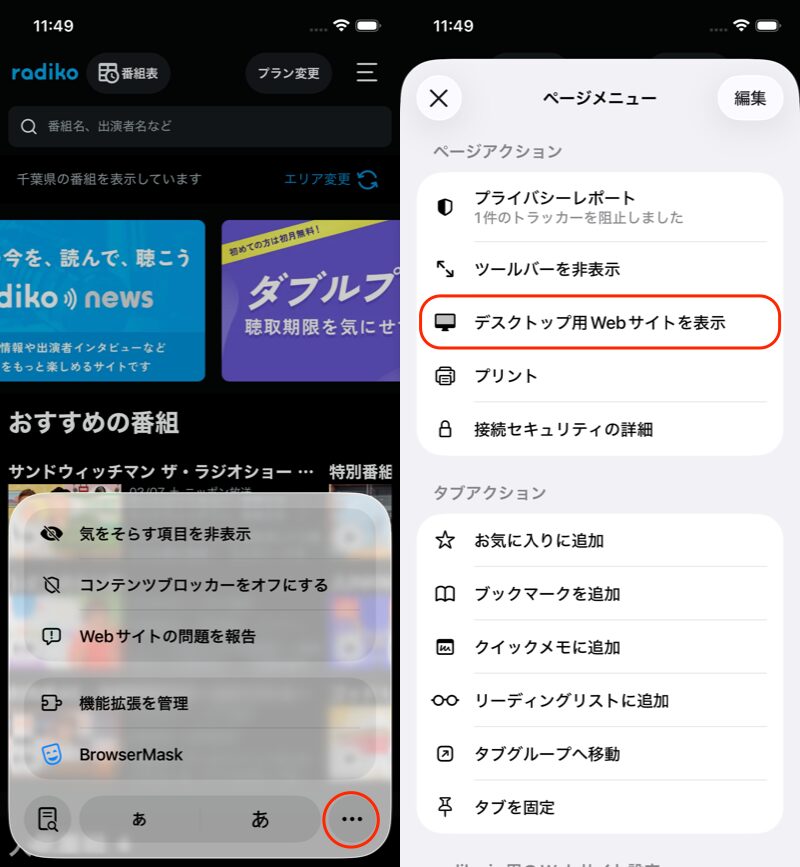
Safariの例。デスクトップ用Webサイトを表示 しても効果がない
iOS(iPhone/iPad)はAppleの制約により、どのブラウザもWebKitベースで動作するため、現状のままだと打開策はなさそうです。
ちなみにブラウザのユーザーエージェント(User-Agent)をパソコン向けに偽装しても、意味はありませんでした。
関連記事 iPhone/iPadでユーザーエージェントを変更する方法
〆:ブラウザでradikoを開こう!
以上、radikoをスマホのブラウザで聞く方法! ラジコのWeb版を視聴するやり方 の説明でした。
通常、スマートフォンからradikoサイトにアクセスすると番組は表示されるものの、再生時間が「3分間のおためし聴取」に限定されます。
今回紹介した方法であれば、ブラウザベースでラジオ番組を流すことができます。
やり方をお探しであれば、ぜひお試しあれ。
関連記事 パソコンでradikoを録音する方法
コメント