この記事では、iPhone/iPad版のMicrosoft Edgeでおすすめの拡張機能を解説します。
機能をいろいろカスタマイズできて面白いですよ。ぜひ、どうぞ。
前提:Edgeで機能拡張を使う方法

 Microsoft Edgeを開き、メニューから 拡張機能 へ進みます。
一覧の中から、インストールしたいものを選び、購入 → 追加 をします。
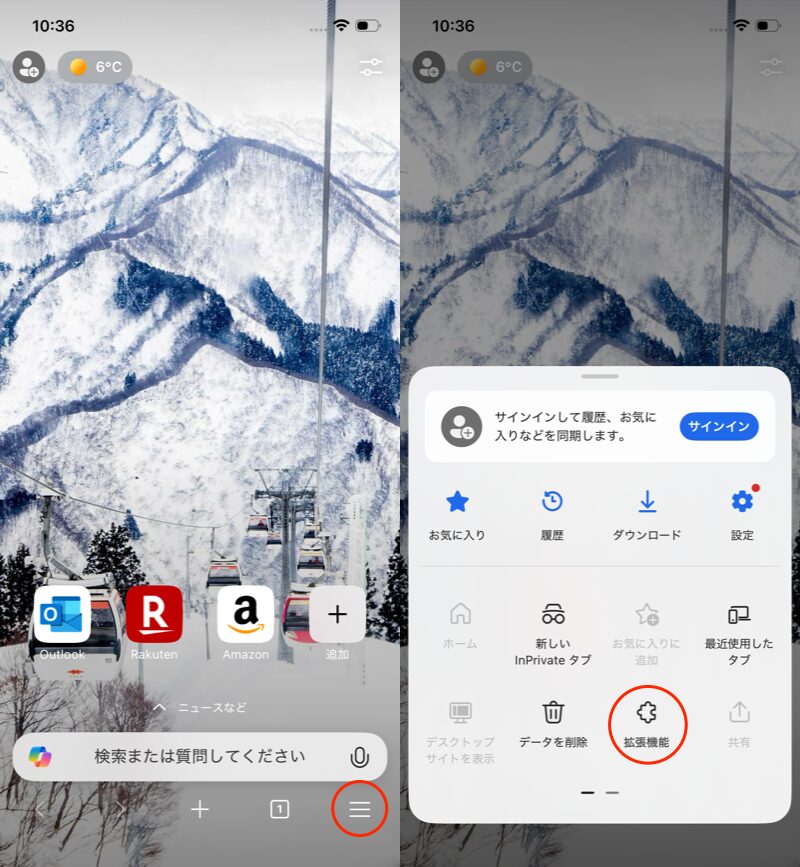
(左)メニューを開く (右)拡張機能
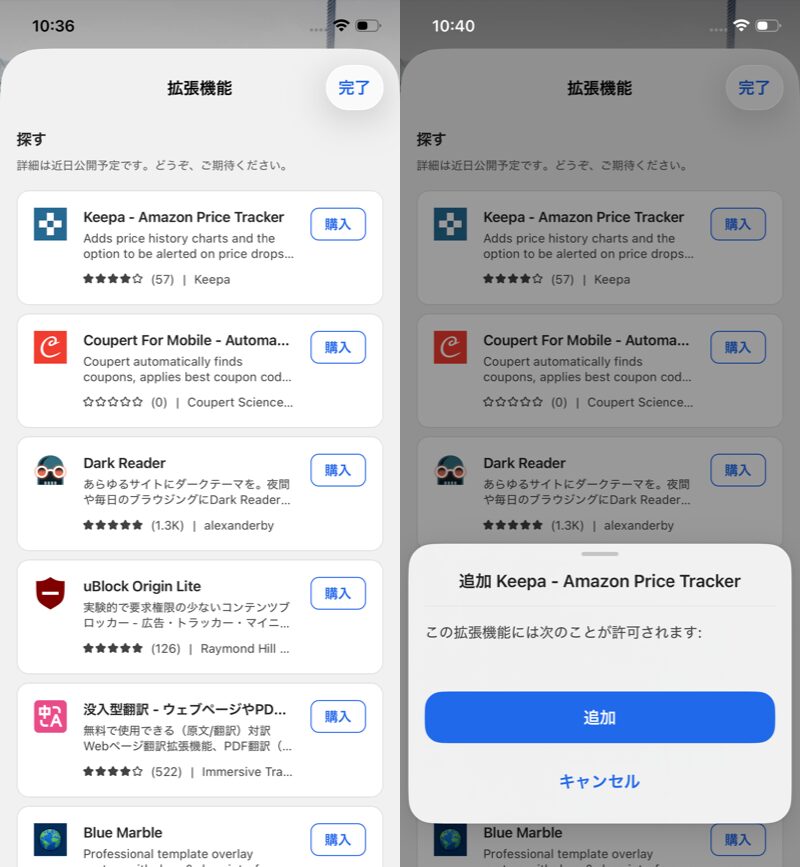
(左)一覧から選び 購入 (右)追加
これで拡張機能を使えるようになります。
メニューの 拡張機能 より、現在有効になっているものを確認できます。
不要なものがあれば、一時的に オフにしたり、削除しましょう。

(左)拡張機能 (右)Keepa が使えるようになっている例
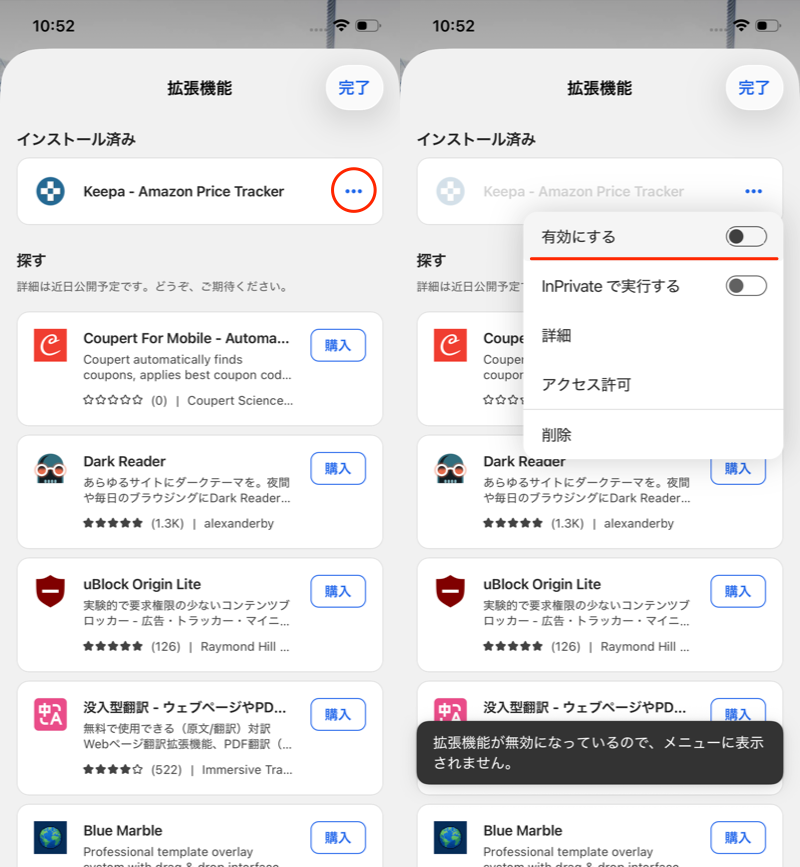
オフにする例。拡張機能のメニューを開き(左)、有効にする を切る(右)。
Edgeのオススメ拡張機能
オススメ拡張機能をピックアップして紹介します。
| アプリ名 | 内容 |
|---|---|
 Keepa |
Amazonページで 商品の価格推移を見れる |
 Dark Reader |
ダークテーマを適用する |
 Stay |
UserScriptを動かす |
 Control Panel for Twitter |
X(Twitter)の おすすめタブを消す |
①:Keepa – Amazonの価格推移を表示
Keepaなら、Amazon商品の価格推移を確認することができます。
値下げ状況をチェックできて便利ですよ。
関連記事 iPhone/iPadでamazon価格推移を調べる方法
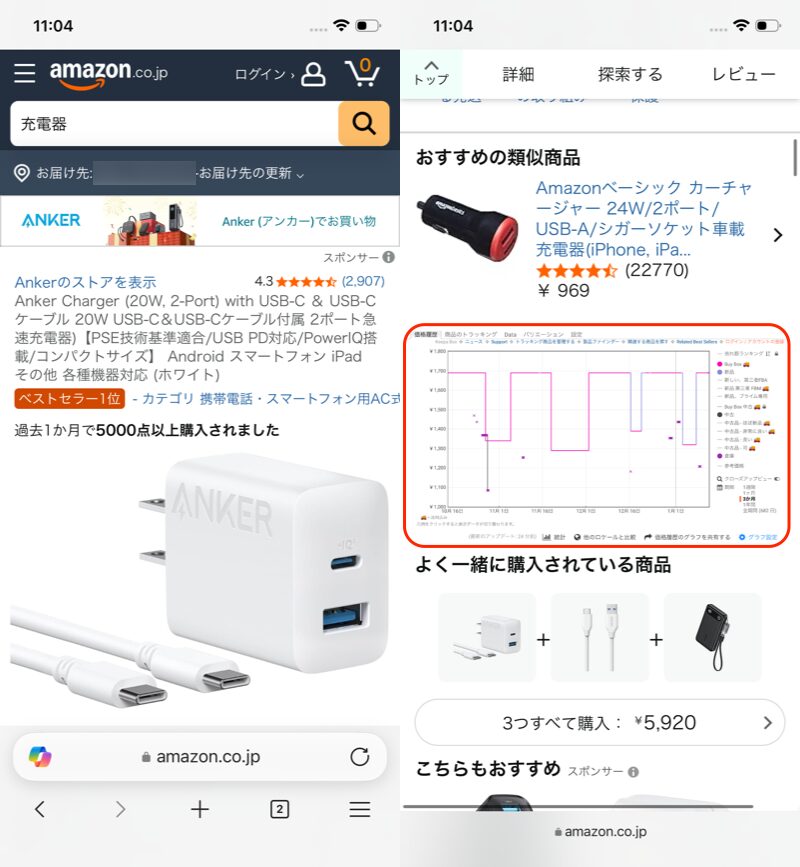
充電器の過去の価格推移が表示される例
②:Dark Reader – ダークテーマを適用
Microsoft Edgeで、ダークモードを適用できます。
サイト側でダークモードに個別対応していない場合でも、強制的に黒基調のデザインに変化できるので、夜間にブラウジングする機会が多いならオススメですよ。

(左)通常の当サイト (右)ダークモードを適用した当サイト
③:Stay – EdgeでUserScriptを動かす
Microsoft Edgeで、UserScriptを動作できます。
例えばFlow Youtube Chatというスクリプトを適用すれば、 YouTubeのチャットを
 ニコニコ動画のように画面上へ流すことが可能です。

iPhoneを横画面で再生した例。

iPadを横画面で再生した例。
ユーザー次第で、できるコトの幅が広く、面白いですよ。
Stayを活用した便利な使い方は、以下記事で紹介しています。
④:Control Panel for Twitter – Xのおすすめタブを非表示
X(旧:Twitter)のおすすめタブを非表示にできます。

通常と比べて(左)、反映後はおすすめタブが消える(右)
ただ、拡張機能の一覧にはないため、少し面倒ですが、特別な手順を踏む必要があります。詳しくは次パートで解説します。
Control Panel for Twitterに関する説明は、関連記事【iPhone/iPadでXのおすすめタブを非表示にする方法! Twitterで邪魔なタブを消そう】で解説しています。

参考:一覧にない拡張機能をインストールする方法
iPhone/iPad版のMicrosoft Edgeの場合、インストールできる拡張機能はあらかじめ決められた一覧のみです。
これは開発者向けのMicrosoft Edgeベータ版であれば、自由に好きな拡張機能を導入できる可能性があります。
以下、操作の流れです。
- Microsoft Edgeベータ版を入手して開発者モードを有効にする
- インストールしたい拡張機能の.crxファイルを入手する
- .crxファイルから拡張機能をインストールする
1. Microsoft Edgeベータ版を入手して開発者モードを有効にする
まず TestFlightアプリを入手します。

次にこちらのリンクから、テスターとして参加希望を出します。
これでTestFlightアプリ経由で、Microsoft Edgeベータ版をインストールできます。
すでにApp Storeで配布される通常版のEdgeがインストール済みの場合、上書きされるので注意しましょう。
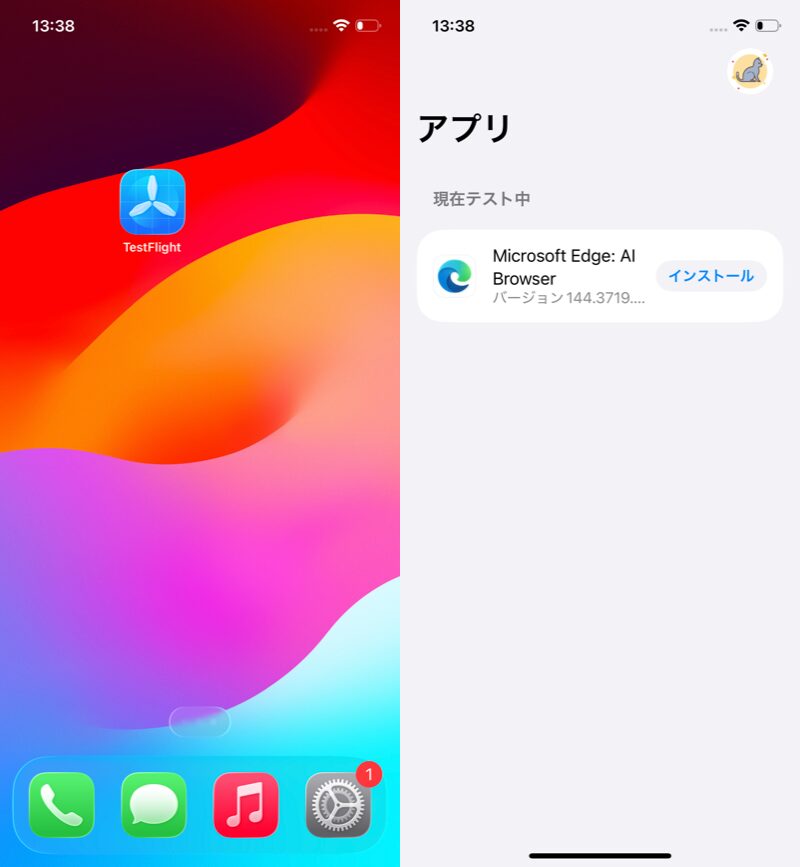
(左)TestFlightアプリ (右)テスター版Edgeをインストール
Microsoft Edgeのメニューから 拡張機能 へ進むと、開発者モードを有効にできます。
これでメニューに .crxパッケージの読み込み が出るようになります。
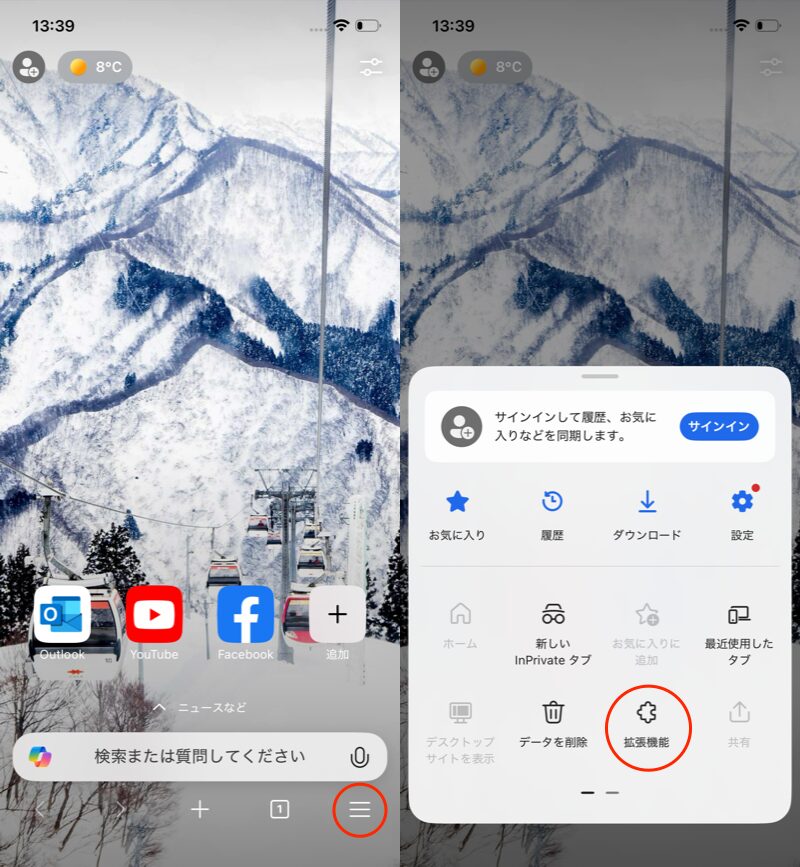
(左)メニューを開く (右)拡張機能
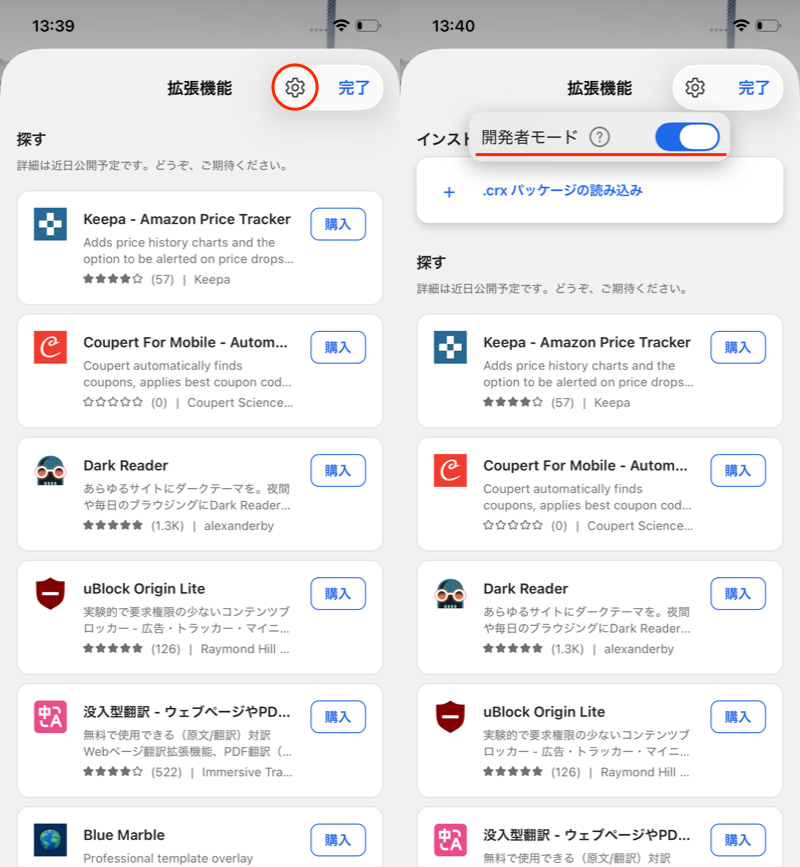
(左)赤枠アイコンをタップ (右)開発者モード をオン
2. インストールしたい拡張機能の.crxファイルを入手する
拡張機能の.crxファイルを入手するやり方はいろいろありますが(関連記事)、ここではURLを指定して直接ダウンロードする方法を紹介します。
所定のURLにアクセスすれば、直接.crxファイルをダウンロードできます。拡張機能も不要です。
以下がURLフォーマットとなります。
https://clients2.google.com/service/update2/crx?response=redirect&acceptformat=crx2,crx3&prodversion=[VERSION]&x=id%3D[EXTENSIONID]%26installsource%3Dondemand%26uc
このうち、以下2つの文字列部分を置き換えます。
| 置き換える文字列 | 必要な情報 |
|---|---|
| [VERSION] | お使いのブラウザのバージョン |
| [EXTENSIONID] | 欲しい拡張機能のID |
[VERSION]の、お使いのブラウザのバージョンは、ブラウザ上で確認できます。
Edgeブラウザのメニューから 設定 → Microsoft Edgeについて と進み、バージョンを確認します。
以下の画像であれば、バージョンは 145.0 になります(前半の番号だけでOK)。
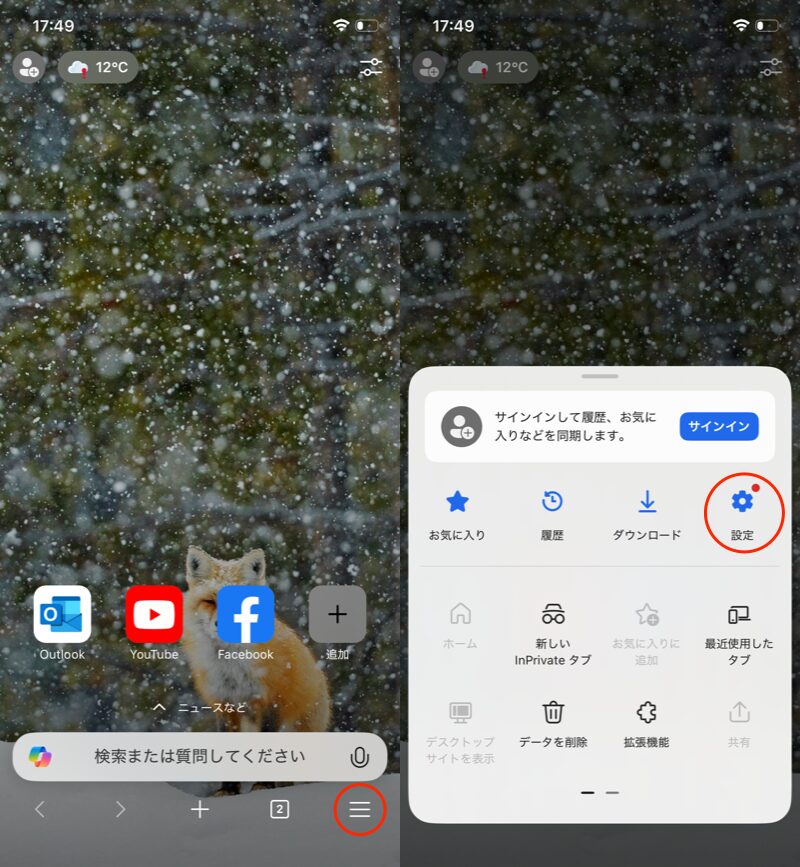
(左)メニューを開く (右)設定
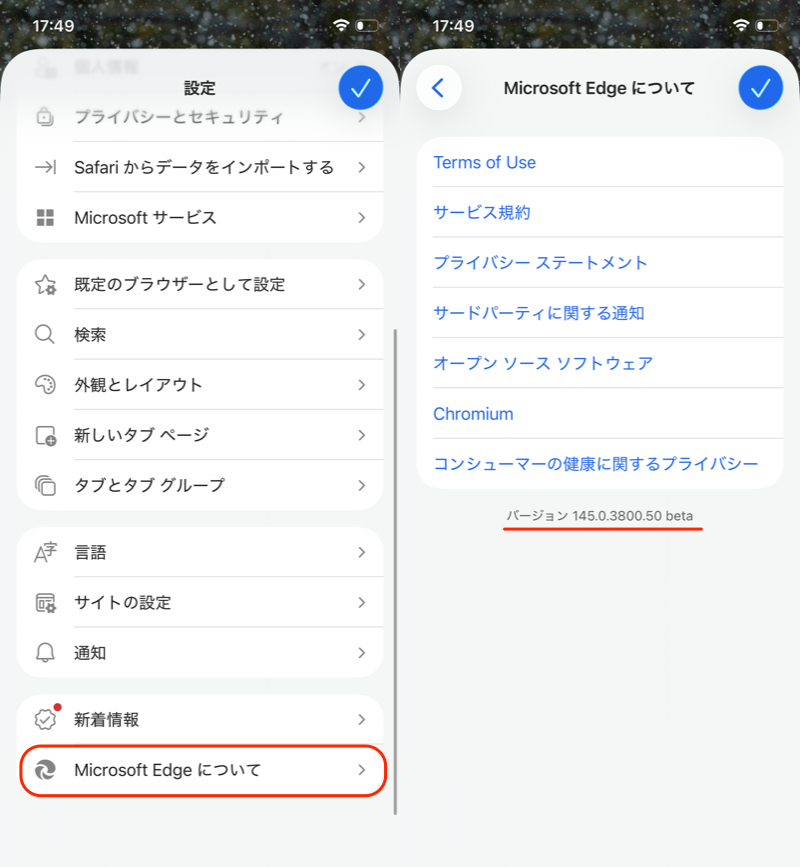
(左)Microsoft Edgeについて (右)赤下線でバージョンを確認
[EXTENSIONID]の、欲しい拡張機能のIDは、chromeウェブストアのページURLから確認できます。
拡張機能のページURLは、以下の構成になっており、[ID]の部分からわかります。
https://chromewebstore.google.com/detail/[アプリ名]/[ID]?hl=ja
chromeウェブストアにスマートフォンでアクセスして、先に進めない場合、表示形式をパソコン向けに切り替えてください。

(左)表示されるメッセージ (右)デスクトップサイトを表示 する
たとえばControl Panel for Twitterなら、拡張機能のページURLは以下のとおりなので、
https://chromewebstore.google.com/detail/control-panel-for-twitter/kpmjjdhbcfebfjgdnpjagcndoelnidfj?hl=ja
拡張機能のIDは kpmjjdhbcfebfjgdnpjagcndoelnidfj となります。

(左)Control Panel for Twitterのページ (右)URLからIDがわかる
これで情報はそろいました。
たとえばEdgeブラウザバージョン 145.0 で、拡張機能Control Panel for Twitter(IDは kpmjjdhbcfebfjgdnpjagcndoelnidfj )の.crxファイルが欲しい場合、URLは以下となります。
https://clients2.google.com/service/update2/crx?response=redirect&acceptformat=crx2,crx3&prodversion=145.0&x=id%3Dkpmjjdhbcfebfjgdnpjagcndoelnidfj%26installsource%3Dondemand%26uc
このURLを実行(※)すると、拡張機能の.crxファイルをダウンロードできます。
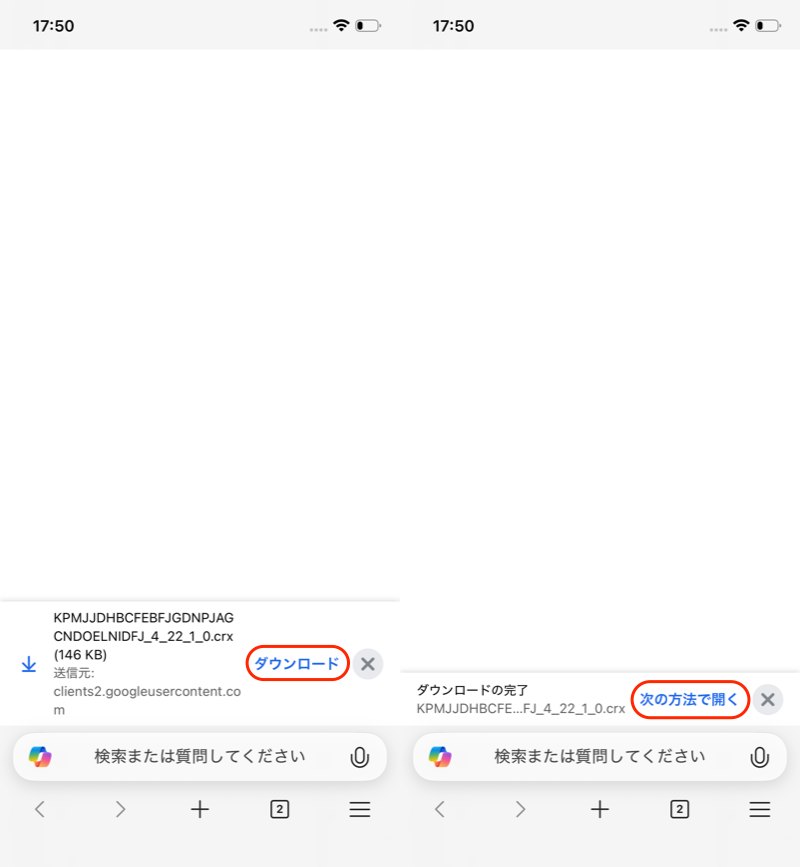
(左)ダウンロード (右)次の方法で開く
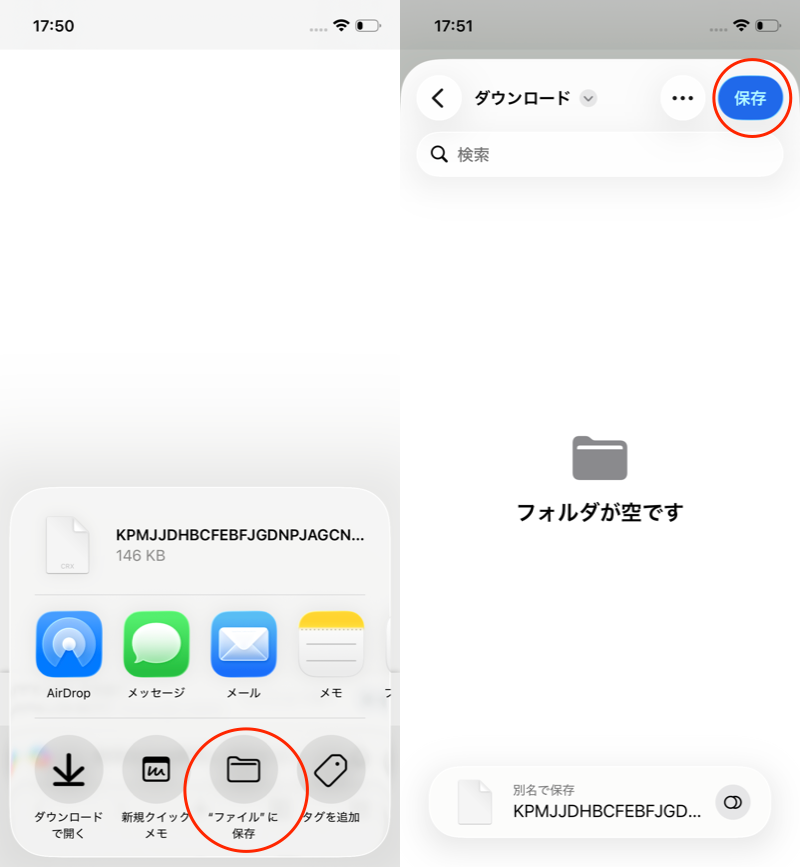
(左)”ファイル”に保存 (右)適当な場所に 保存
3. .crxファイルから拡張機能をインストールする
メニューから 拡張機能 → .crxパッケージの読み込み と進み、ダウンロードしておいた.crxファイルを選択します。
これで一覧にない拡張機能をインストールできました。
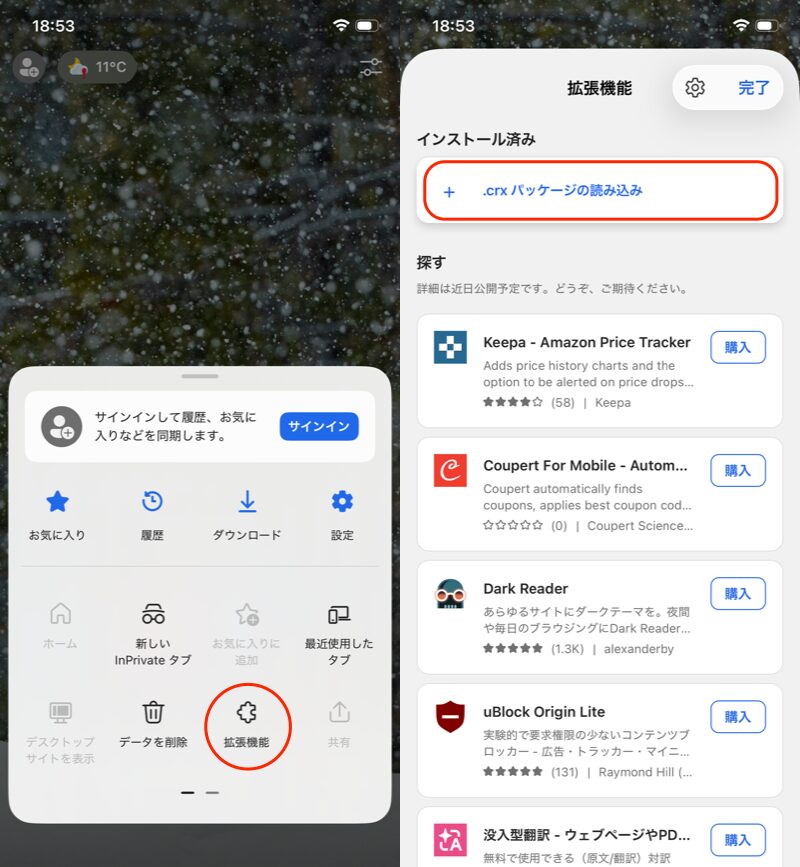
(左)拡張機能 (右).crxパッケージの読み込み
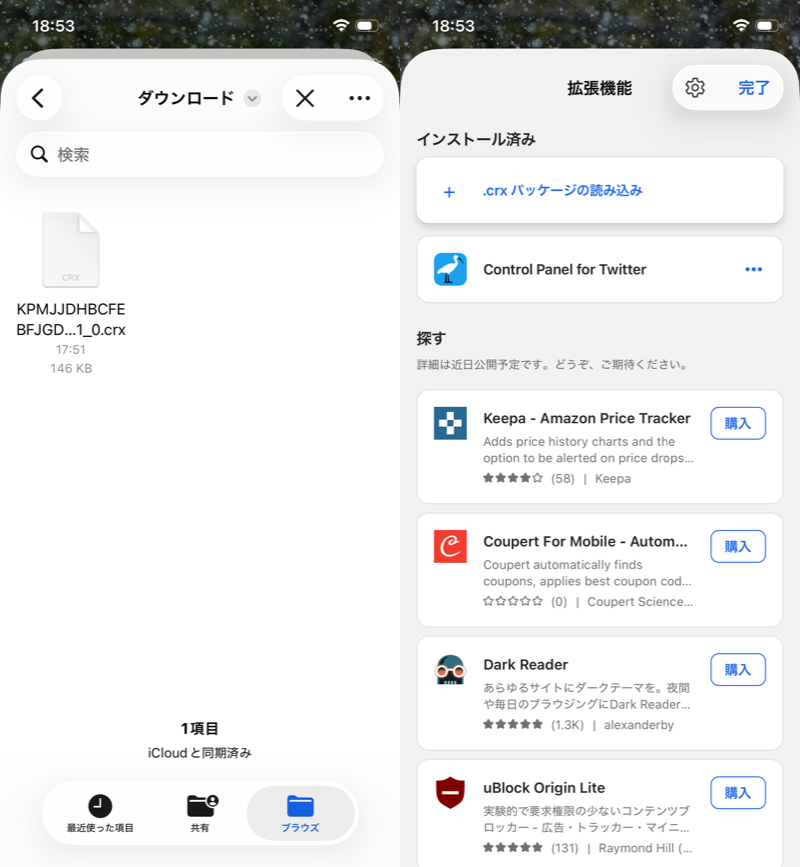
(左).crxファイルを選択 (右)Control Panel for Twitterを追加できた
あとは、実際に動くことを確認できれば成功です。
たとえばControl Panel for Twitterは動作しました。
Control Panel for Twitterが動作する例。通常と比べて(左)、反映後はおすすめタブが消える(右)
〆:モバイル上でエクステンションを動かそう!
以上、iPhone/iPadのEdgeでおすすめ拡張機能まとめ! ブラウザのアドオンでできるコト の説明でした。
モバイル版では長らく、拡張機能は使用不可でしたが、2025年夏ごろから機能が開放されました。
Microsoft Edgeならモバイル向けに最適化された機能拡張を使えるので、安定した動作が魅力です。
パソコン向けのEdgeで展開される拡張機能の数に比べ、iPhone/iPad版で使える数は限定的ですが、今後の拡大に期待したいところですね。
なおiPhone/iPadで拡張機能の使えるブラウザとして、 Safariと
 Orionも選択肢としてあります。
詳細は関連記事【iPhone/iPadで拡張機能が使えるブラウザまとめ! ブラウザのアドオンを使ってみよう】で解説しています。
コメント