この記事では、Androidスマートフォンで、アプリごと個別にダークモードを自動で設定する方法を解説します。
端末全体のダークモード設定に関わらず、アプリによって、ダークモードのオン/オフを切り替えたいシーンで便利ですよ。
関連記事 iPhoneでアプリごとダークモードを自動設定する方法
ダークモードを特定アプリごと切り替える方法
 MacroDroidというアプリで実現できます。

設定の流れです。
- Shizukuで事前設定をする
- MacroDroidでマクロを作る
1. Shizukuで事前設定をする
今回作成するマクロを動かすには、 Shizukuというアプリが必要です。
初めて使う場合、GitHubからインストールして、事前設定を終えてください。
なおPlayストアでも配信されますが、バージョンが古いため、GitHubから最新バージョンを入手するのが推奨です。
関連記事 Androidで提供元不明アプリをインストールする方法
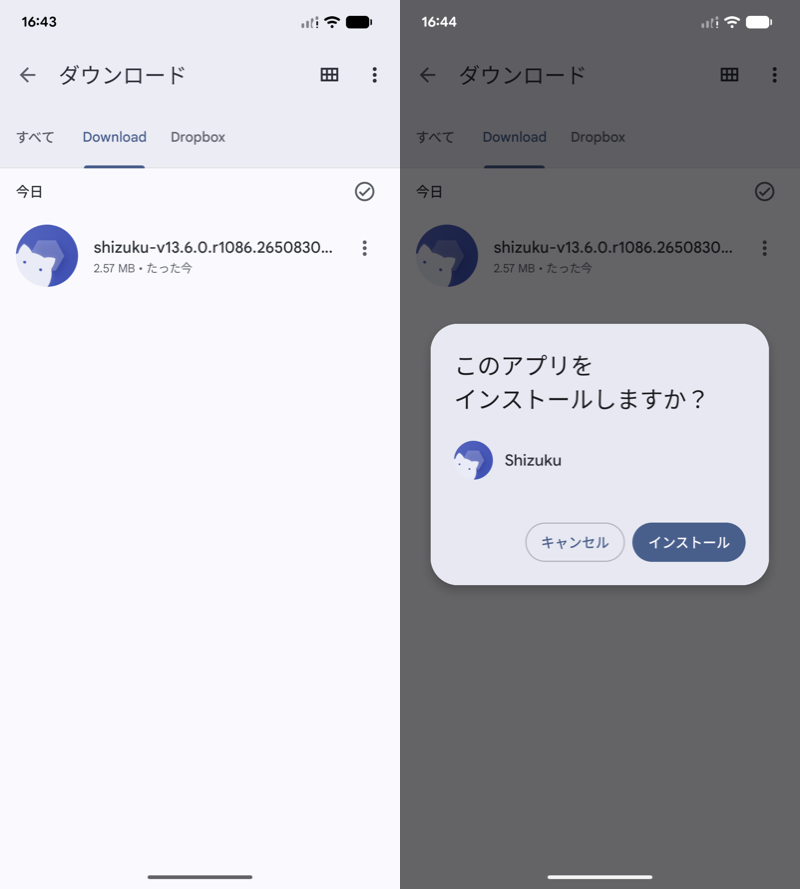
ダウンロードしたapkから、Shizukuをインストール
起動すると、最初は「Shizukuは停止中」と出ます。
「ワイヤレスデバッグで開始」の ペアリング を開き、通知権限を許可します。
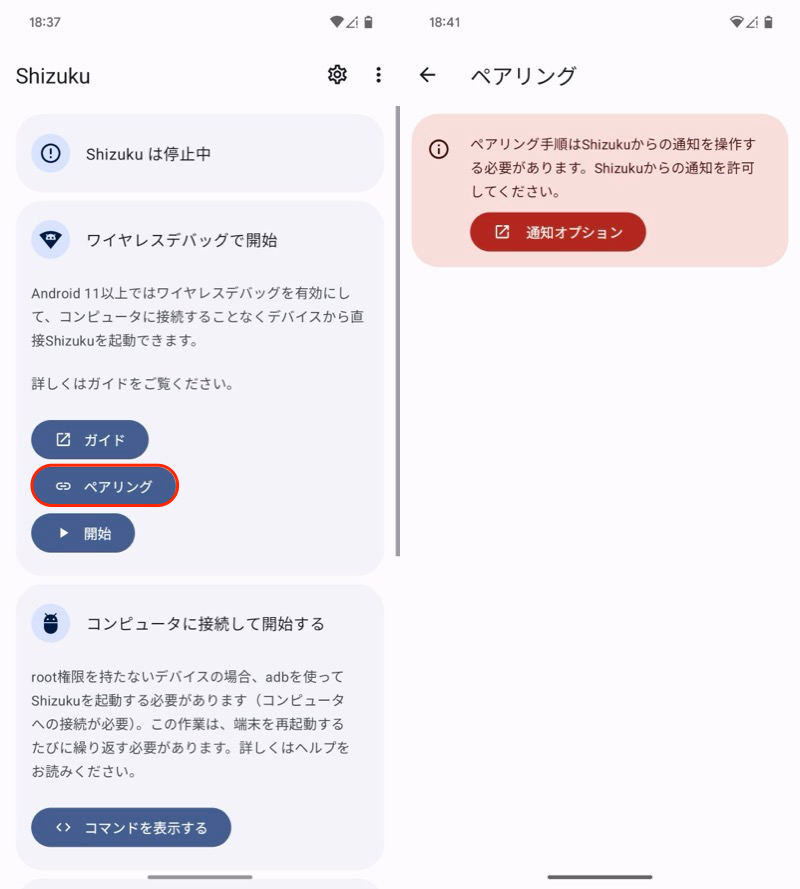
(左)ペアリング (右)通知オプション
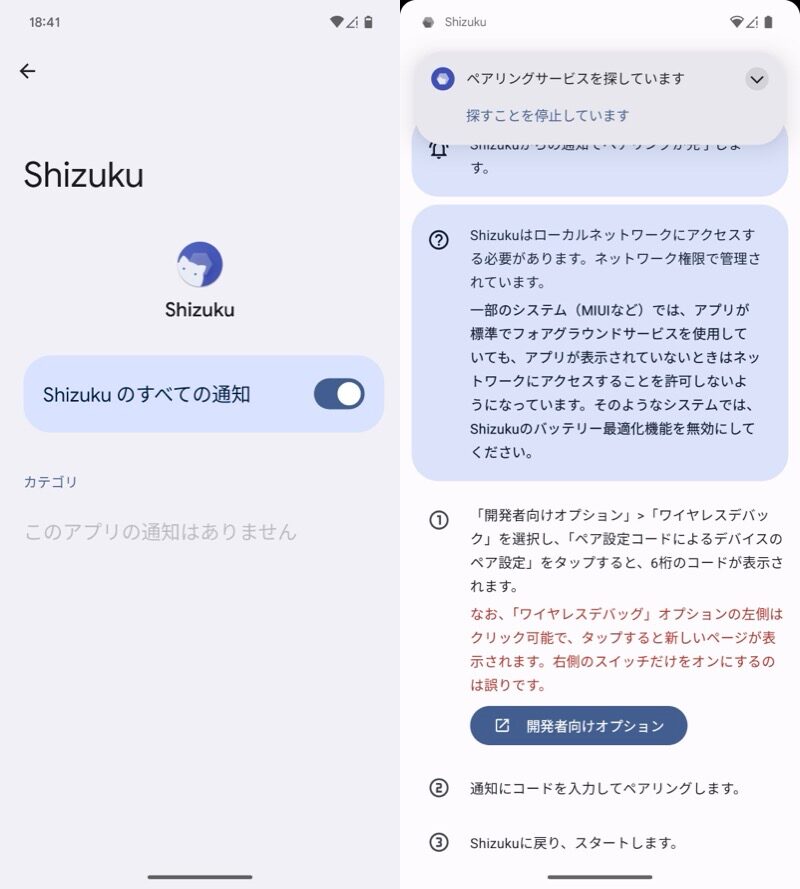
(左)通知を許可 (右)「ペアリングサービスを探しています」通知が出る
次に開発者向けオプションを開きます。
初めて使う場合、 設定アプリ内にある、デバイスのビルド番号を連続タップしてください。
関連記事 Androidの開発者向けオプションを表示/非表示にする方法
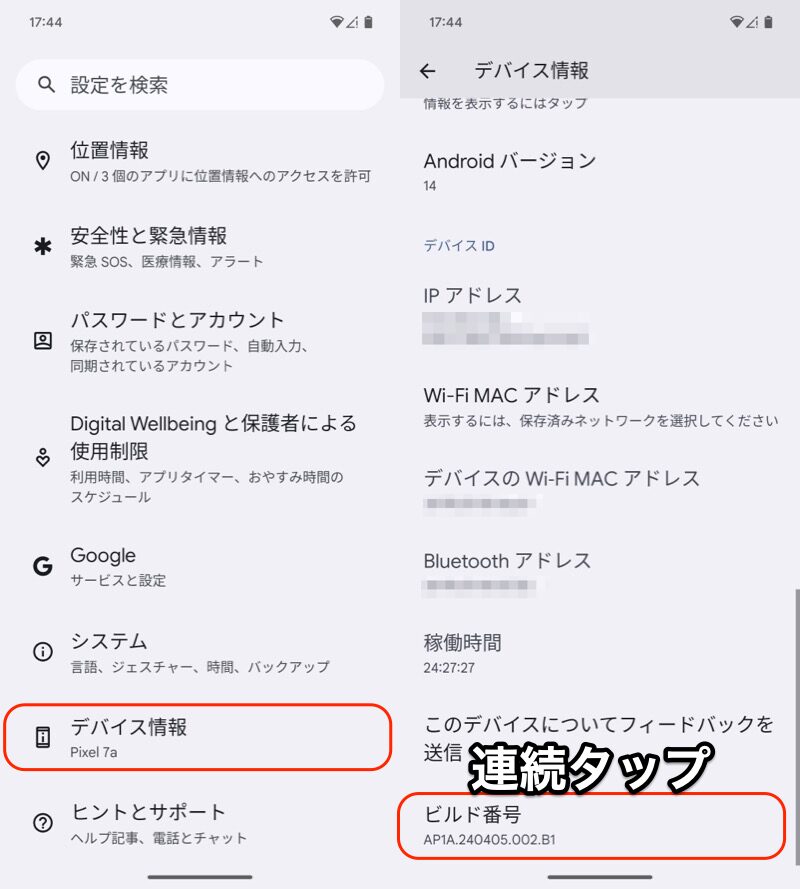
Pixel 7aの例。デバイス情報を開き(左)、ビルド番号を連続タップ(右)。
開発者向けオプションのメニュー ワイヤレスデバッグ を オンにします。
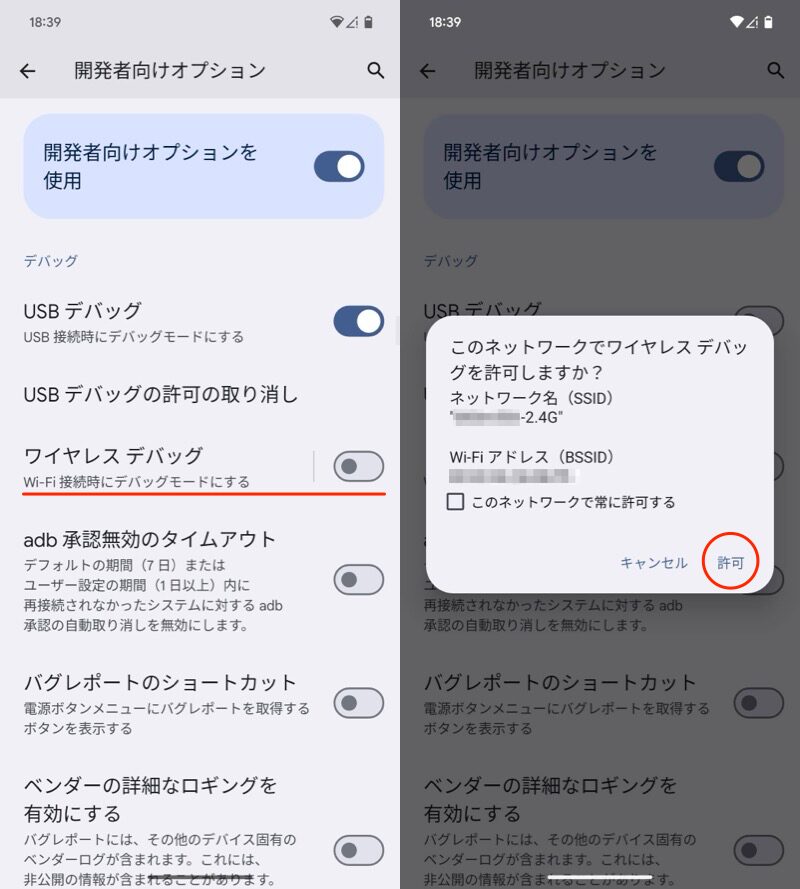
ワイヤレスデバッグをオン
続けて ワイヤレスデバッグ の詳細メニューを開きます。
左側の部分をタップしてください。専用コードによるデバイスのペア設定 を選択するとコードが表示されるので、Shizuku側へ通知します。
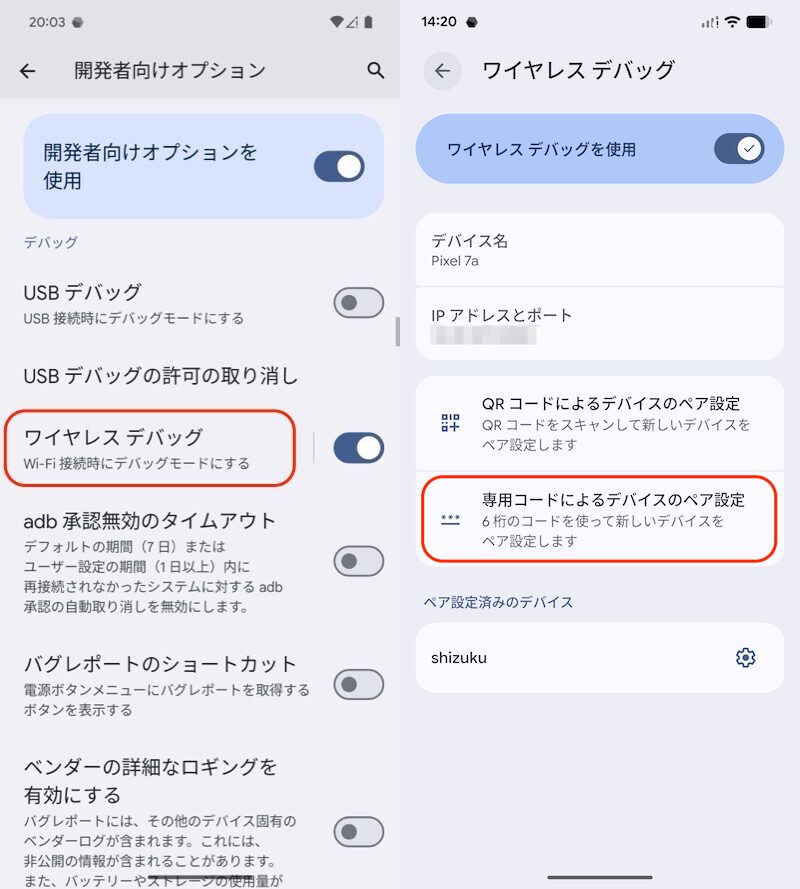
(左)赤枠部分をタップ (右)ペア設定コードによるデバイスのペア設定
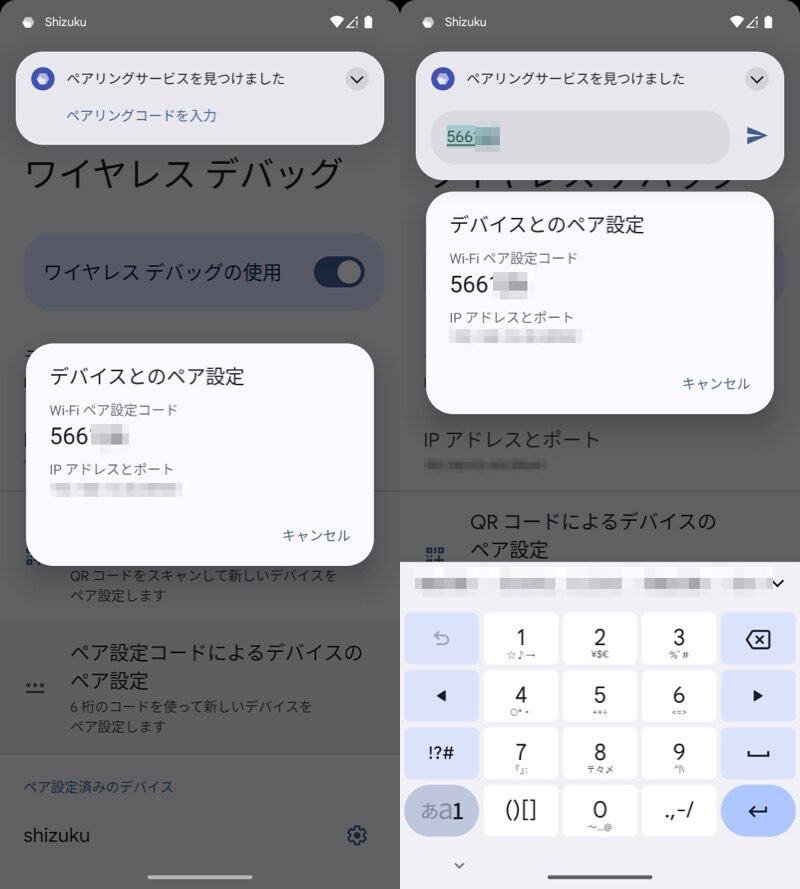
(左)ペア設定コードが出る (右)Shizuku通知内で入力する
「ペアリングしました」とメッセージが出ます。
これでShizukuを開くと、「Shizukuは実行中」ステータスに変わります。
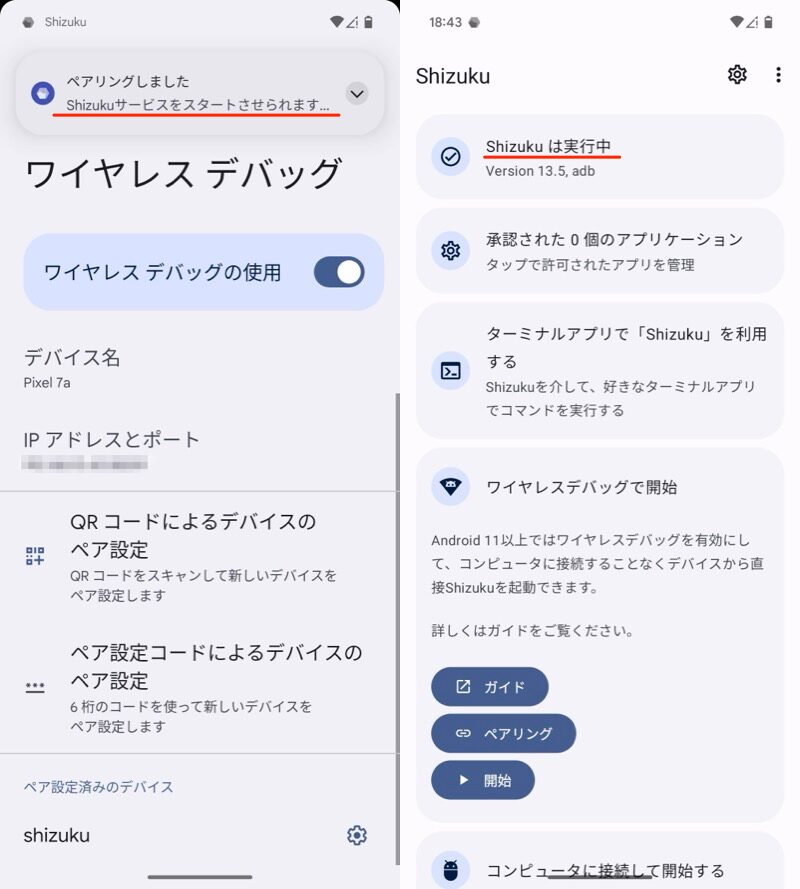
(左)ペアリングしました (右)Shizukuは実行中
もし「Shizukuは停止中」のままの場合、開始 をタップすればステータスが変わります。
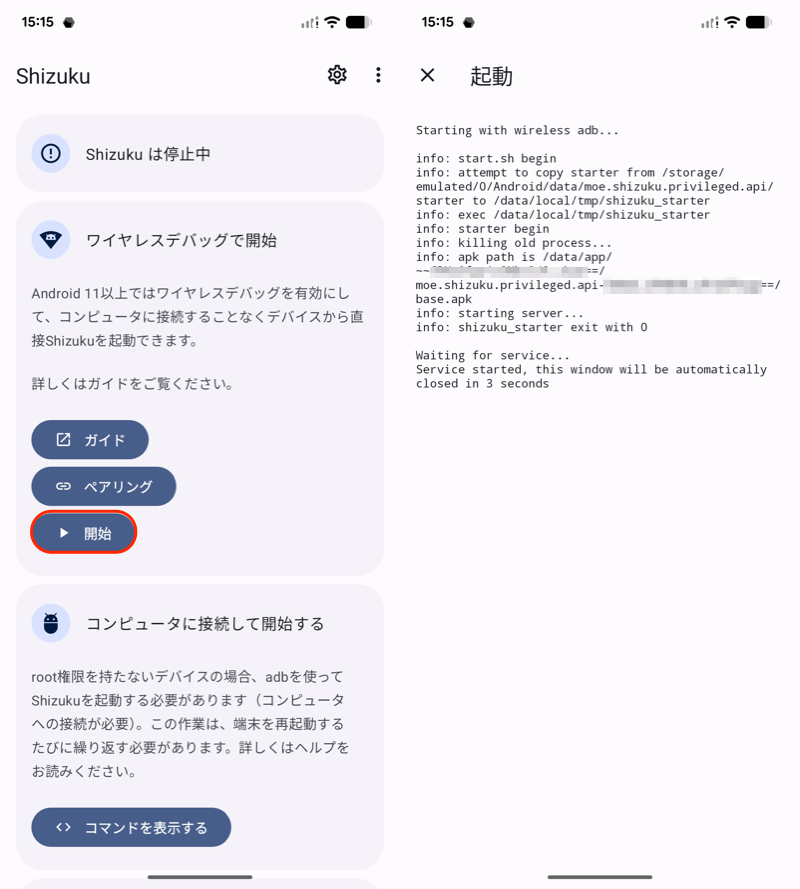
(左)開始 (右)コマンドがはしり、Shizukuが開始する
2. MacroDroidでマクロを作る
MacroDroidの設定をします。
マクロを追加 より アクション を設定しましょう。
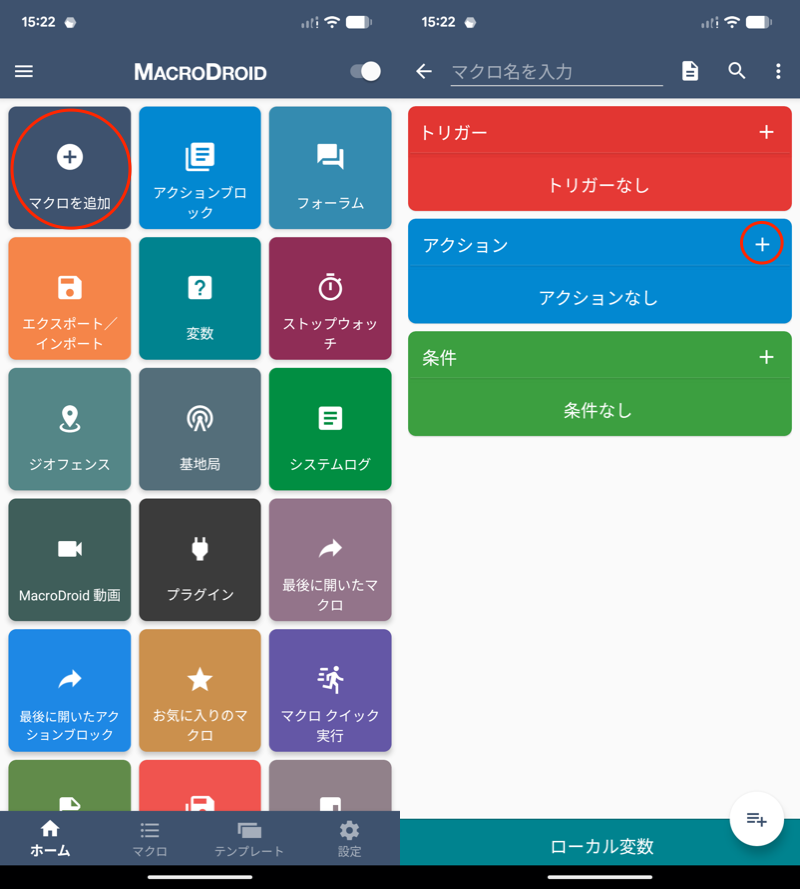
(左)マクロを追加 (右)アクション
機器の設定 → ダークテーマ → 有効 と進むと、以下メッセージが出ます。
アクセス許可には、機器本体のルート化またはADBツールが必要です
android.permission.WRITE_SECURE_SETTINGS
このメッセージをタップして開き、SHIZUKUアクセス許可 をタップします。
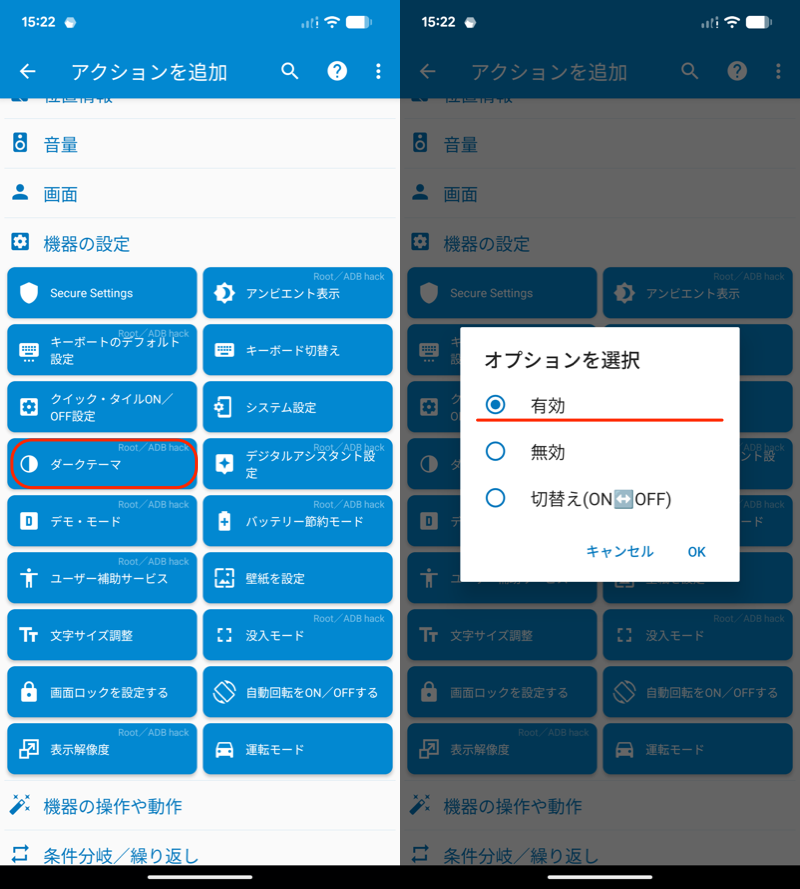
(左)機器の設定 → ダークテーマ (右)有効
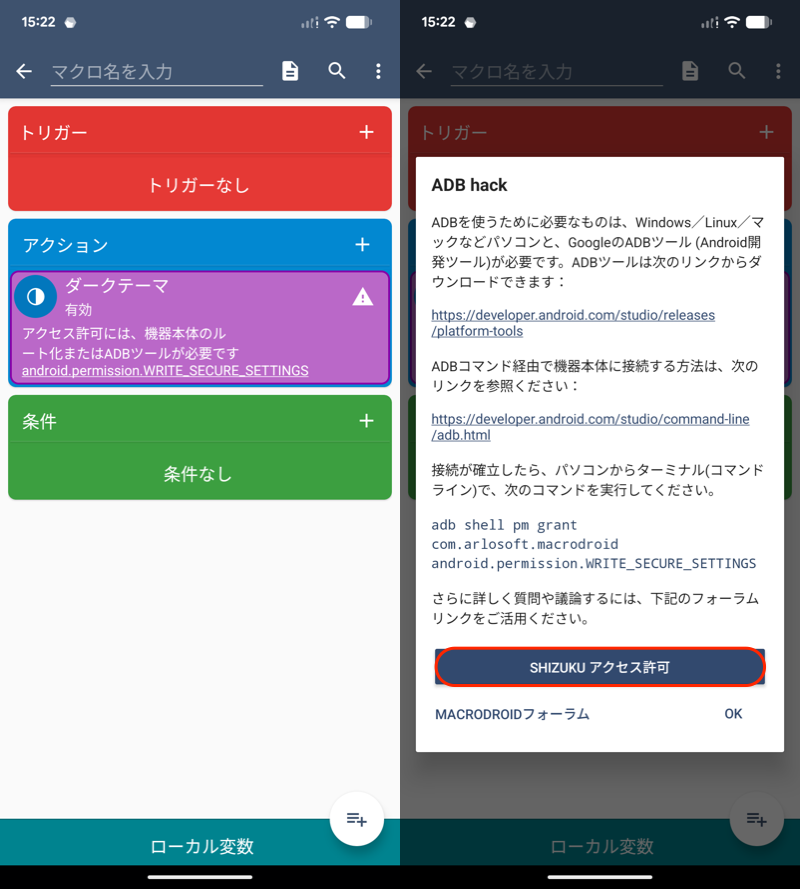
(左)メッセージ (右)SHIZUKUアクセス許可
MacroDroidに「Shizukuへのアクセス権」を許可します。
これでダークモードに関するアクションを設定可能になります。
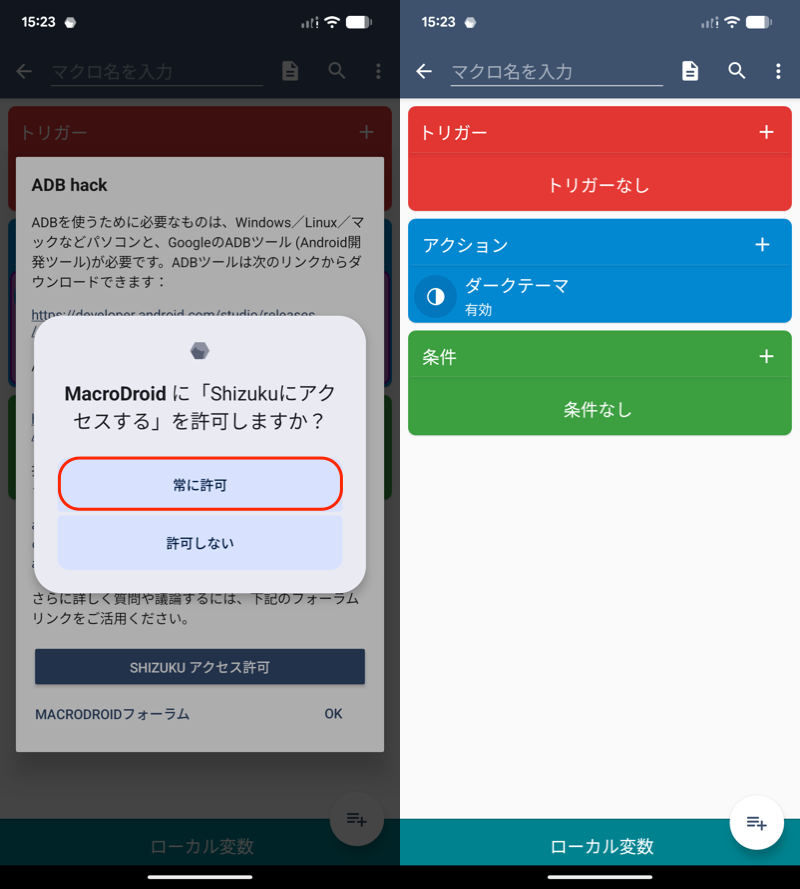
(左)常に許可 (右)ダークモードのアクションを設定できた
あとは トリガー を設定するだけ。
アプリ → アプリを起動/終了 → アプリを起動時 → アプリを選択(複数可) と進み、ダークモード(もしくはライトモード)に切り替えたいアプリを選択します。
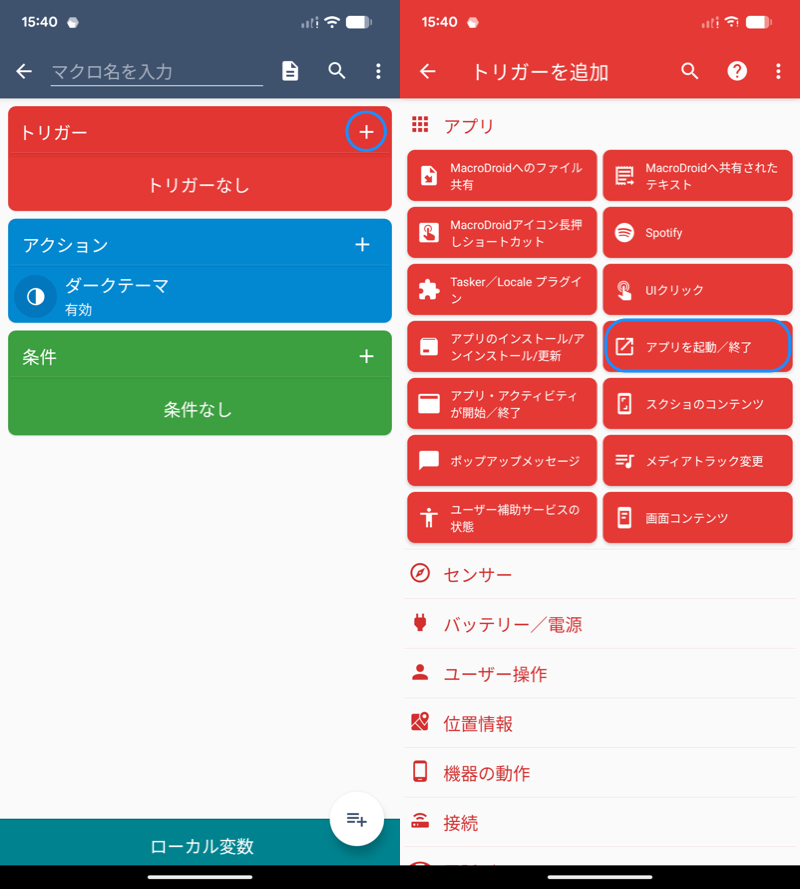
(左)トリガー (右)アプリ → アプリを起動/終了
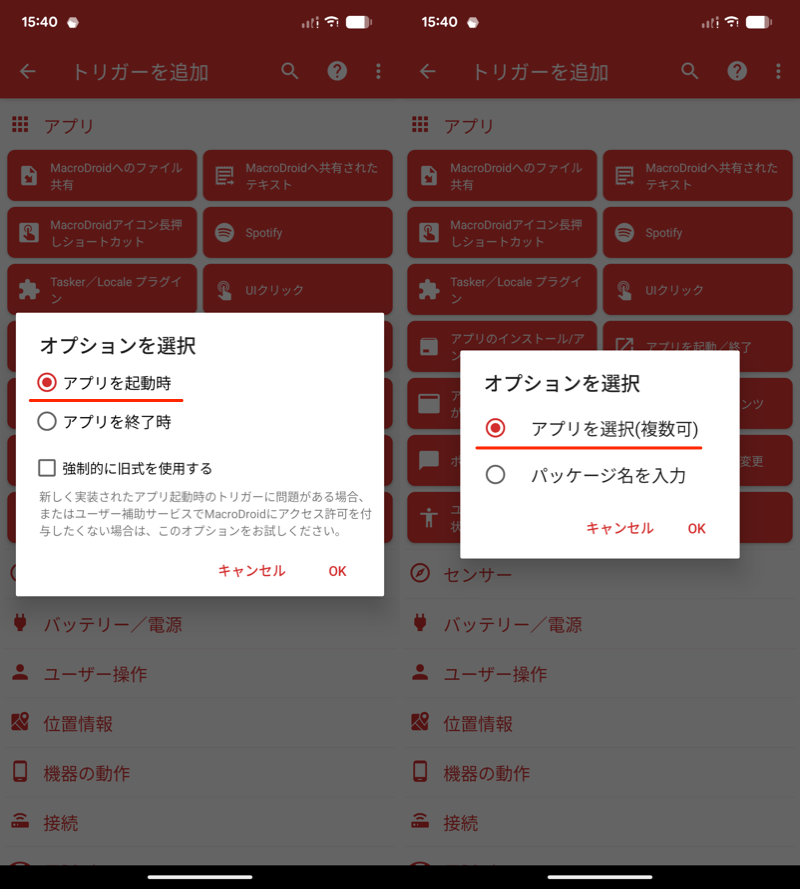
(左)アプリを起動時 (右)アプリを選択(複数可)
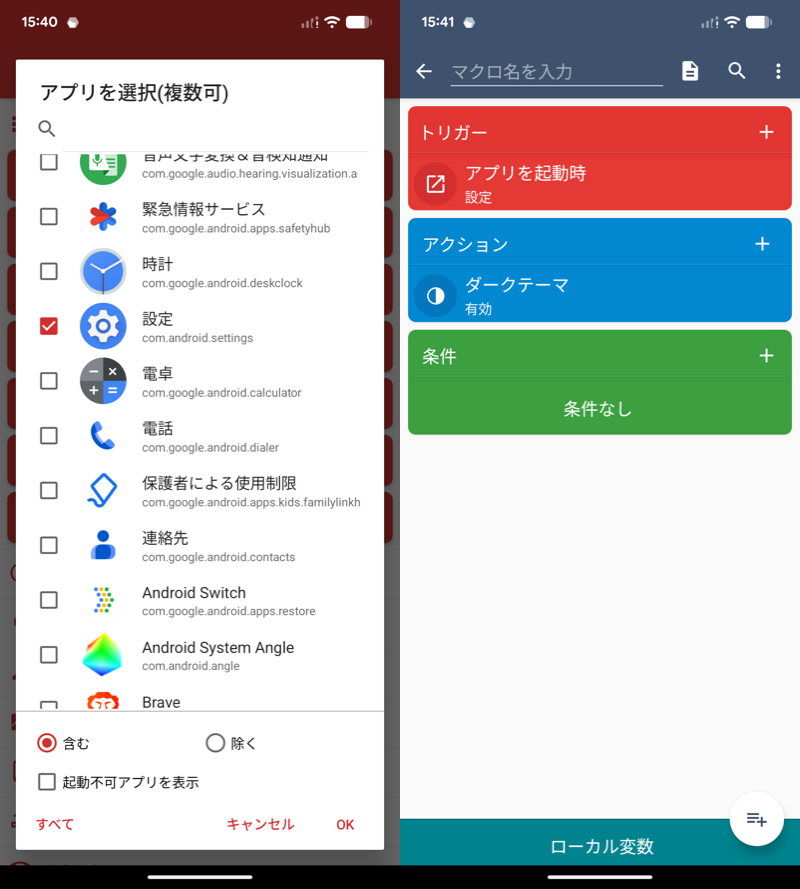
(左)アプリをチェック (右)トリガーを設定できた
なお初回のみ、アクセス権に関するメッセージが出る可能性があります。
画面にしたがって許可してください。
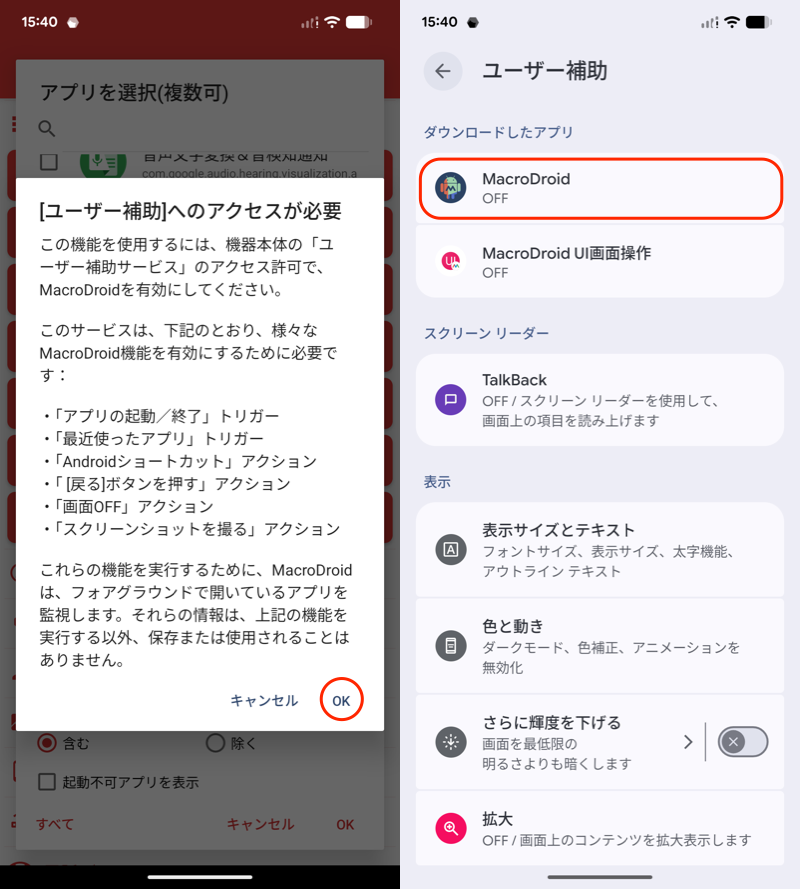
(左)ユーザー補助のアクセス権を設定する (右)MacroDroid
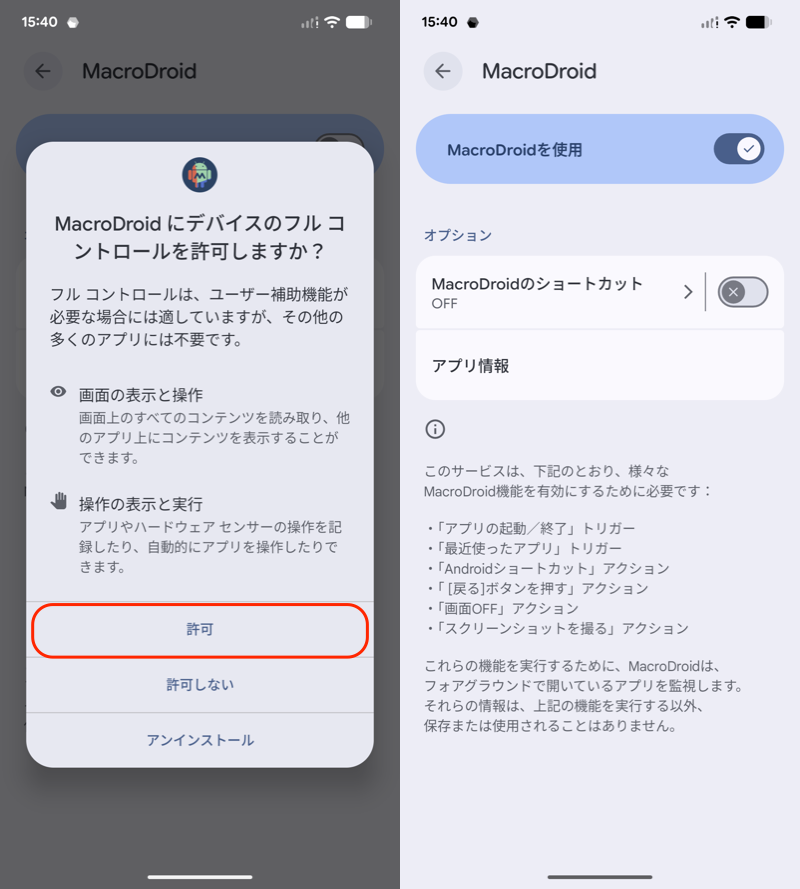
許可する
最後に保存して完了です。
さっそくマクロが動作するかチェックしましょう。
選択したアプリを開き、自動的にダークモード(もしくはライトモード)に切り替われば成功です。
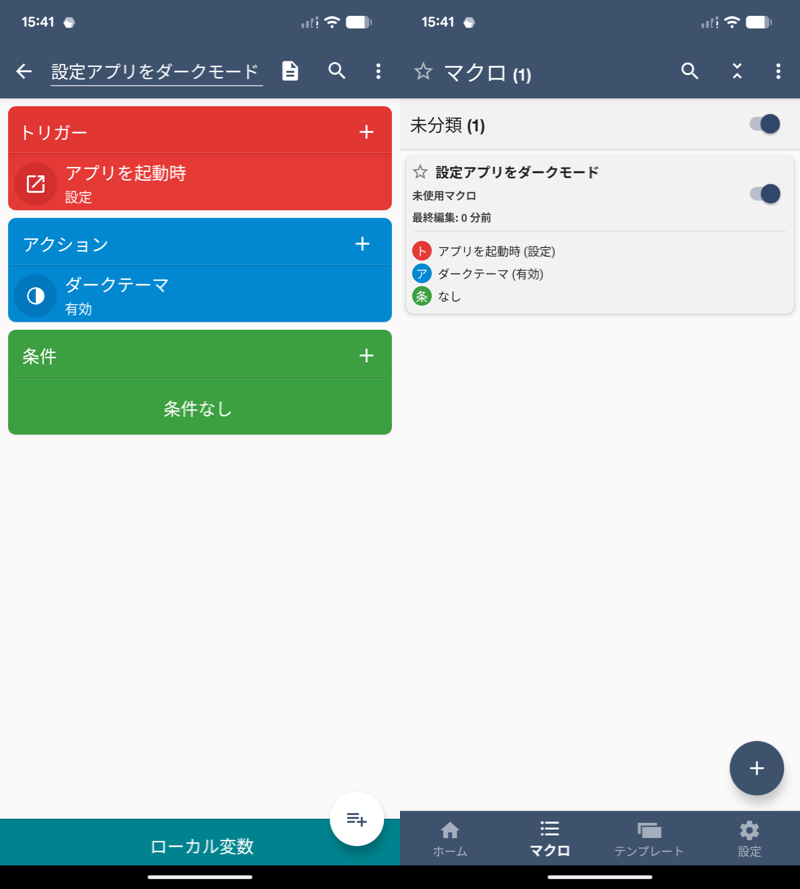
(左)適当な名称をつけて保存 (右)完成したマクロ
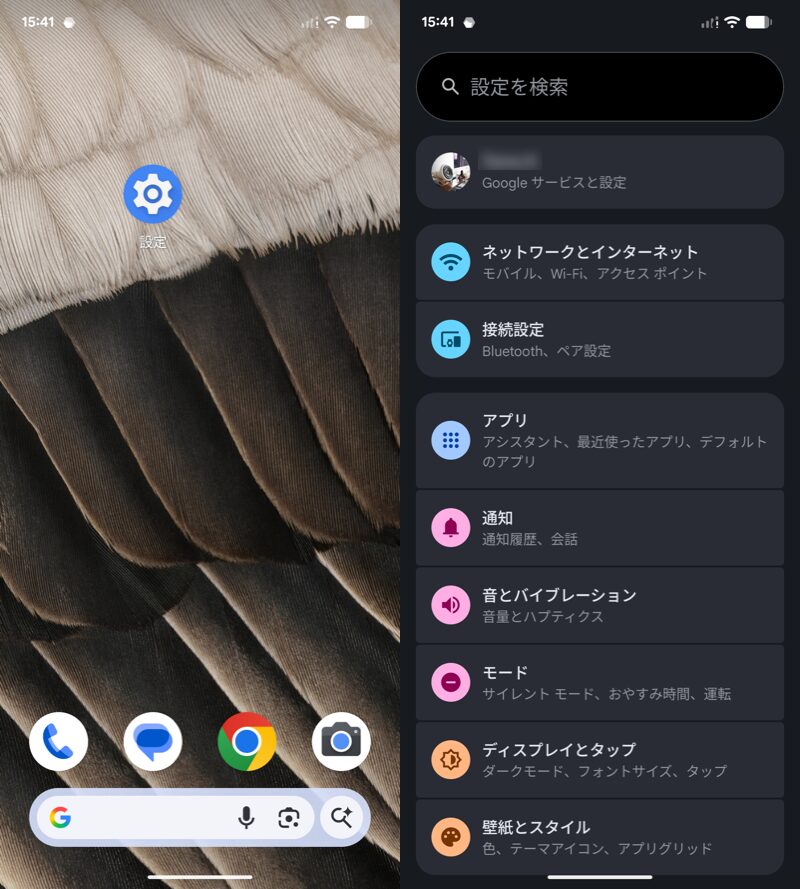
設定アプリを選択した例。開くと、自動的にダークモードになる
ただ、このままだと選択したアプリを閉じても、ダークモードに切り替わったままです。
そこで下記のマクロを追加で作成しましょう。
- トリガー:選択したアプリ終了時
- アクション:ダークモード無効
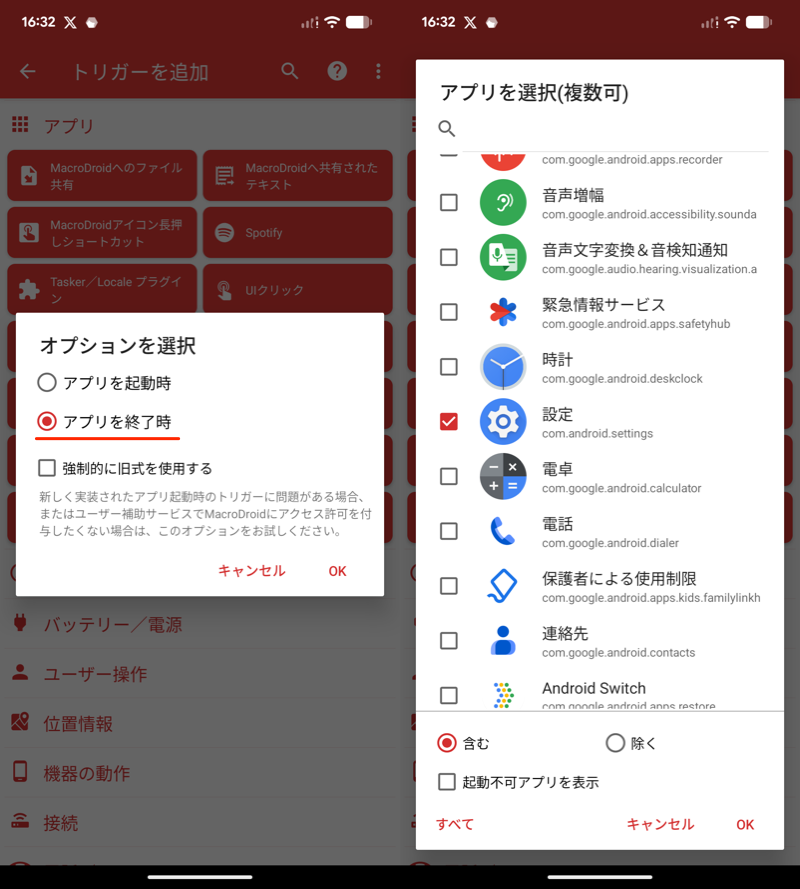
トリガー:選択したアプリ終了時
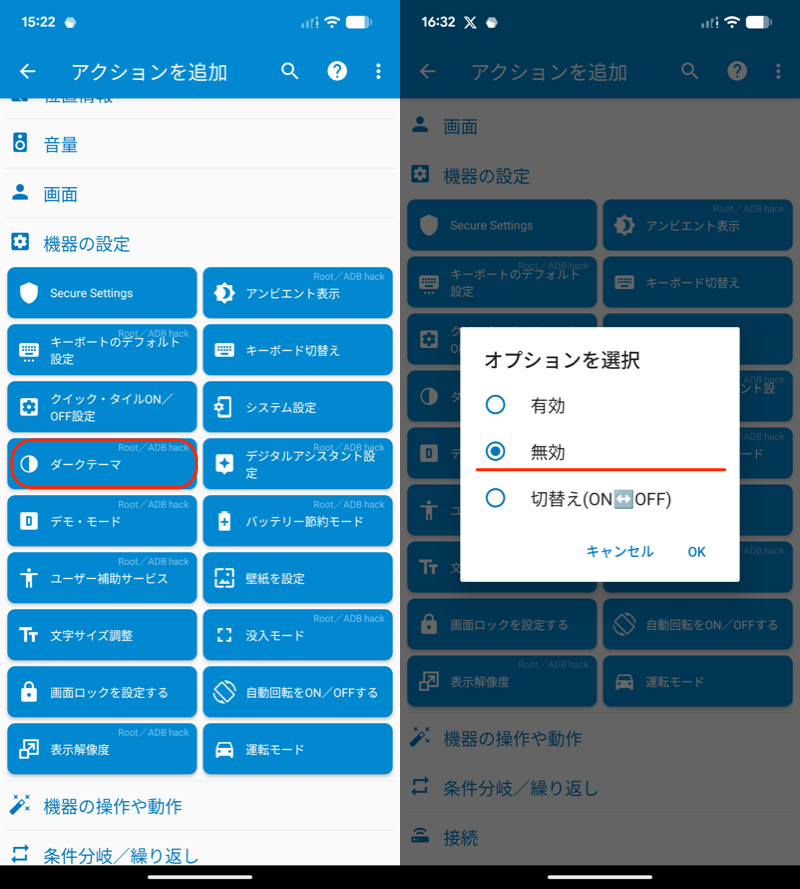
アクション:ダークモード無効
これでマクロが計2パターン作成されました。
さっそくマクロが動作するかチェックしましょう。
以下の動作を確認できれば、成功です。
- 選択したアプリを開く→ダークモードが有効になる
- 選択したアプルを閉じる→ダークモードが無効になる
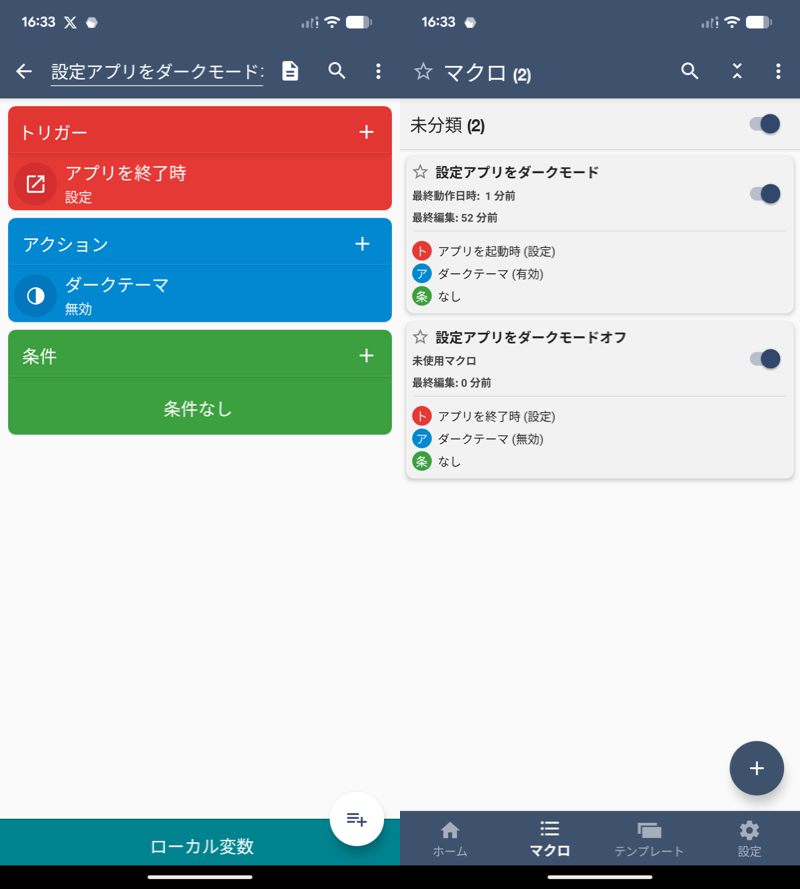
2パターンのマクロができた
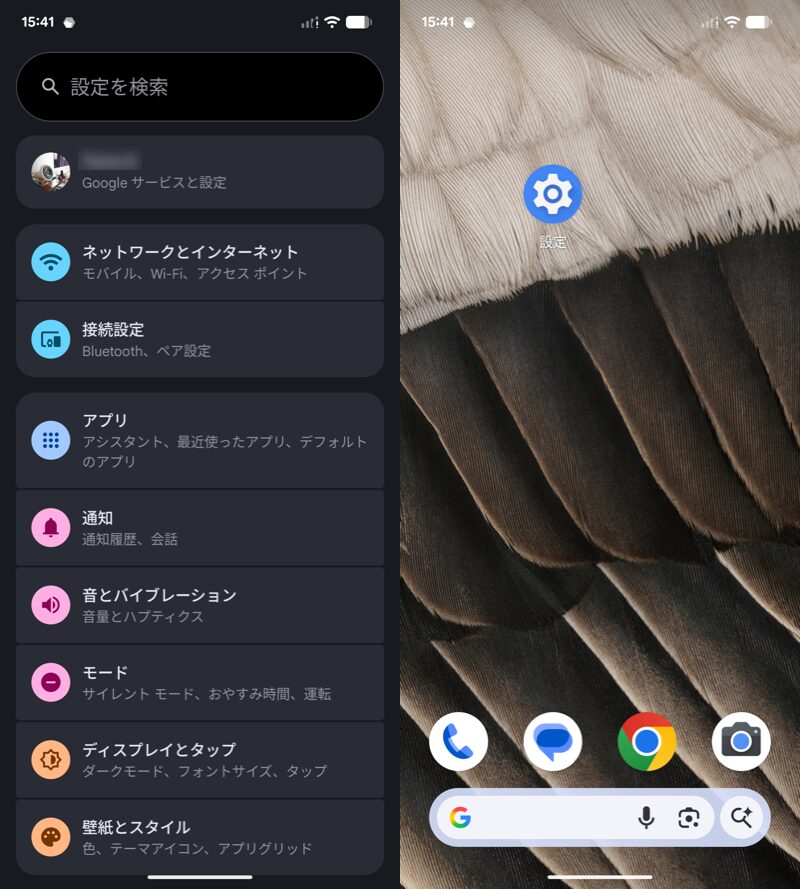
設定アプリを選択した例。閉じると、自動的にダークモードがオフになる
補足:ADB hackで事前設定する方法について
今回、MacroDroidでダークモードを制御するには特別な権限が必要となるため、Shizukuで事前設定するやり方を解説しました。
そのほか、Shizukuの代わりに、adbコマンドで事前設定するやり方もあります(ADB hack)。
パソコンでadbコマンドを使用できる環境を用意した上で、下記コマンドを実行してください。
adb shell pm grant com.arlosoft.macrodroid android.permission.WRITE_SECURE_SETTINGS
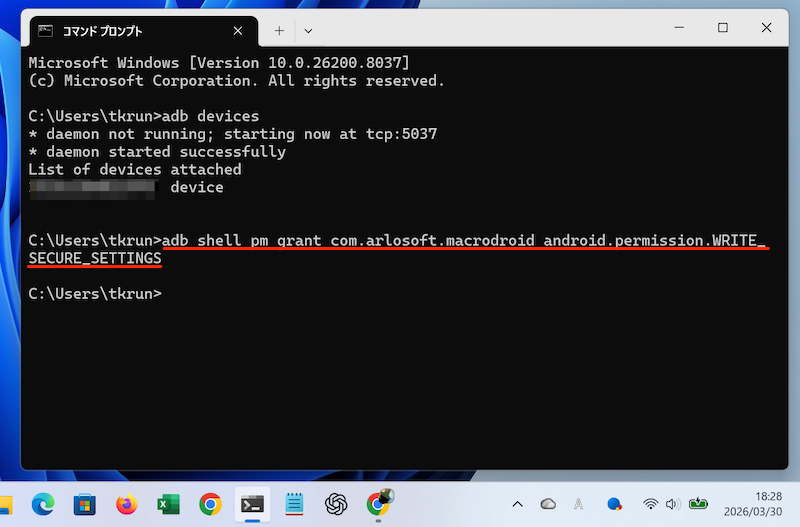
コマンドをコピペして、Enterで実行
以下メッセージが出なくなり、ダークモードの切り替えが動作することを確認できれば成功です。
アクセス許可には、スマホ本体のルート化またはADBツールが必要です
android.permission.WRITE_SECURE_SETTINGS
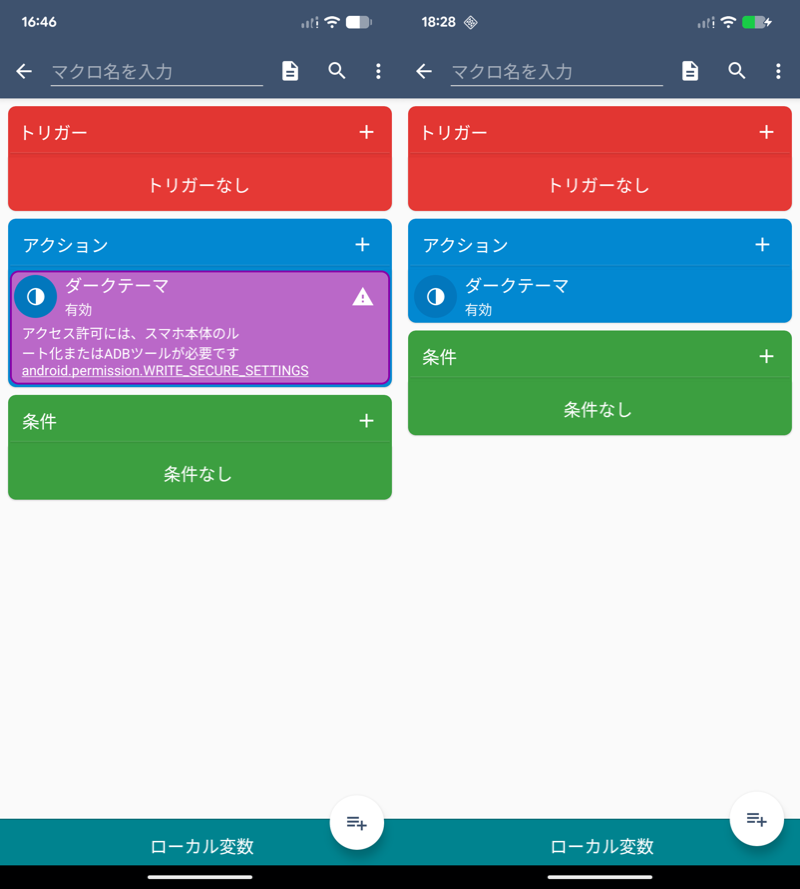
(左)実行前 (右)実行後。メッセージが消える
「パソコンが必要なこと」・「adbコマンドを使用できる環境が必要」等のハードルはありますが、そこまで難しい操作ではありません。
もしShizukuを使った手順がうまくいかなければ、こちらの方法もお試しください。
詳しい手順は、関連記事【MacroDroidでADB hackを設定する方法! root不要で高度な自動化を使う手順】で解説しています。

参考:アプリ内にダークモード設定がある場合はそちらが優先される
アプリによっては、アプリ側の独自機能としてダークモードが提供されています。
▼個別にダークテーマを設定できるアプリ例
 YouTube
 Facebook
 TikTok
これらアプリは、端末全体のダークモード設定に関わらず、アプリ側の設定が優先して適用されるため、前パートで紹介したMacroDroidのマクロは反映されません。
解決策としては、シンプルに、そのアプリ内で用意されている独自のダークモードを設定すればOKです。
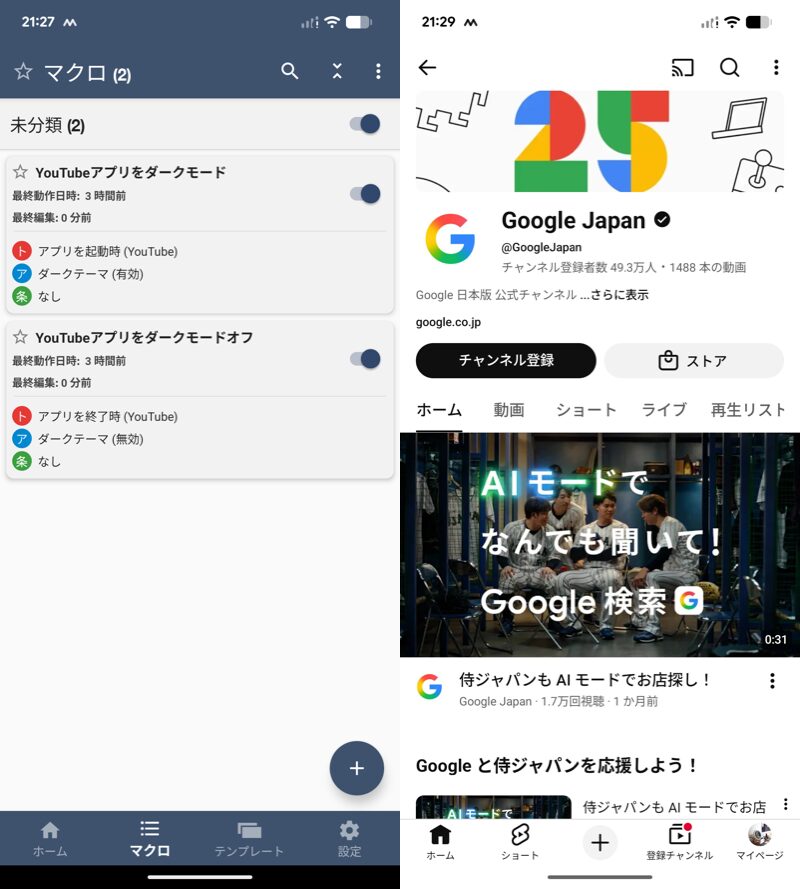
YouTubeの例。マクロを設定していても(左)、ダークモードに切り替わらない(右)
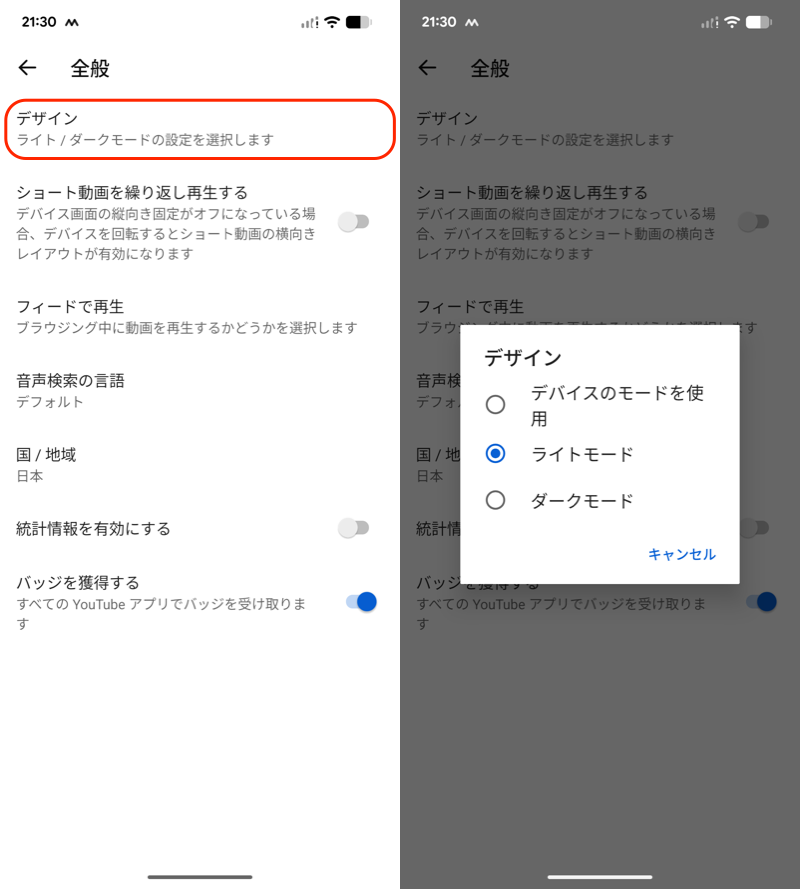
YouTubeの例。設定 → 全般 → デザインより、独自の外観モードを変更できる
〆:ダークテーマをアプリ個別で設定しよう!
以上、Androidでアプリごとダークモードを自動設定する方法! 特定アプリごと個別に切り替えよう の説明でした。
端末全体のダークモード設定とは別に、特定アプリだけ常にダークモード(もしくはライトモード)にしたい場合、今回紹介したやり方で実現することが可能です。
初期設定が少し難しそうですが、パソコン等不要で、スマートフォン上の操作だけで完結できるので、ぜひお試しあれ。
ちなみにMacroDroid以外のやり方として、 DarQというアプリを使った方法もあります。
DarQは、ここ数年アップデートがなく、動作も不安定だったため、個人的にはMacroDroidの方がオススメですが、興味があればお試しあれ。
設定の流れは、関連記事で取り上げています。
コメント