この記事では、iPhone/iPadで拡張機能が使えるブラウザをまとめています。
スマートフォンやタブレットでもアドオンを導入してみたい方は、ぜひどうぞ。
iPhone/iPadで拡張機能が使えるブラウザまとめ
長年、拡張機能といえばパソコン向けブラウザの機能でしたが、最近はモバイル向けブラウザにも展開されてきてます。
現時点では、以下3ブラウザが代表的です。
| ブラウザ名 | 使える拡張機能 |
|---|---|
 Safari Safari |
Safari機能拡張 |
 Microsoft Edge Microsoft Edge |
Edge拡張機能(アドオン) |
 Orion Orion |
Chrome拡張機能/ Firefoxアドオン |
Safari – Safariの機能拡張を使える
 Safariなら、
 App Storeから機能拡張を検索、インストールすることができます。
以下、オススメの拡張機能です。
| アプリ名 | 内容 |
|---|---|
 Svadilfari |
Safariに好きなジェスチャーを追加 |
 Dark Reader |
Safariにダークテーマを適用する |
 Stay |
SafariでUserScriptを動かす |
 Makeover |
SafariにカスタムCSSを適用する |
 PiPifier |
Safariで動画サイトを ピクチャインピクチャで再生する |
 BrowserMask for Safari |
Safariで指定の ユーザーエージェントに変更する |
たとえばSvadilfariなら、数パターンのジェスチャーに対して、好きな機能を割り当てることが可能です。
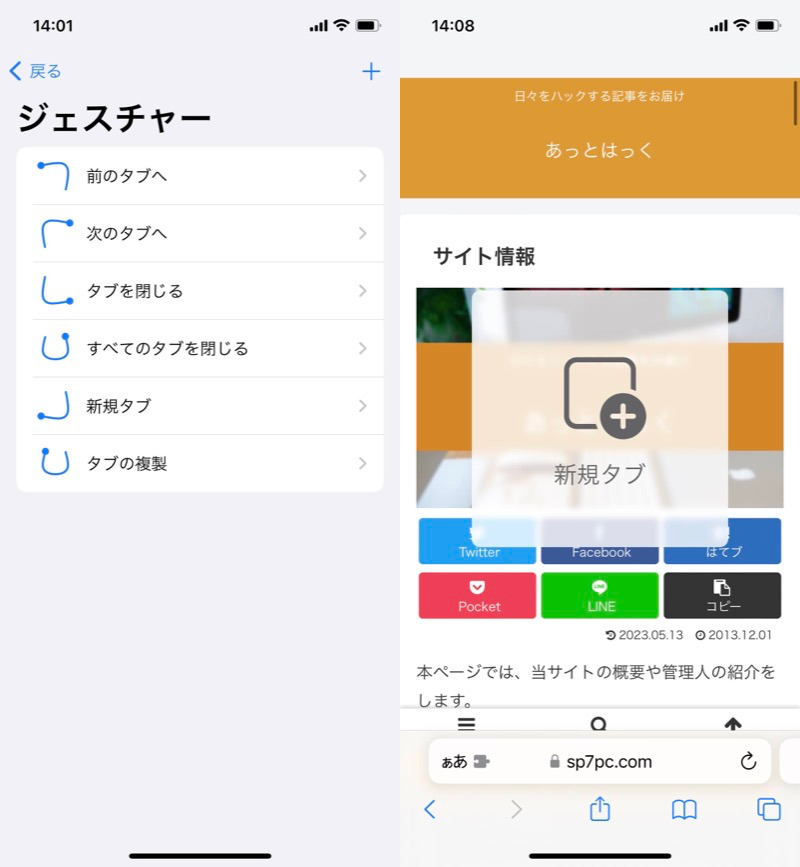
(左)ジェスチャーと機能の一覧 (右)新規タブの操作をした例
Safariの機能拡張は、2021年のiOS 15リリースと合わせて実装されました。
Appleが提供するアプリということもあり、3つのブラウザの中で、最もモバイル向けに最適化された拡張機能を使えます。
一方、価格が有料のパターンも多く、普段からChrome拡張機能/Firefoxアドオンを使っている方は少し慣れないかもしれません。
詳しくは関連記事【iPhone/iPadのSafariでおすすめ機能拡張まとめ! ブラウザのアドオンでできるコト】で解説しています。

Microsoft Edge – Edgeの拡張機能(アドオン)を使える

Microsoft Edgeなら、Edge向け拡張機能(アドオン)のうち、一部のものを使うことができます。
以下、オススメの拡張機能です。
| アプリ名 | 内容 |
|---|---|
 Keepa |
Edgeで表示するAmazonページで 商品の価格推移を見れる |
Dark Reader |
Edgeにダークテーマを適用する |
Stay |
EdgeでUserScriptを動かす |
たとえばKeepaなら、Amazon商品の価格推移を確認することができます。
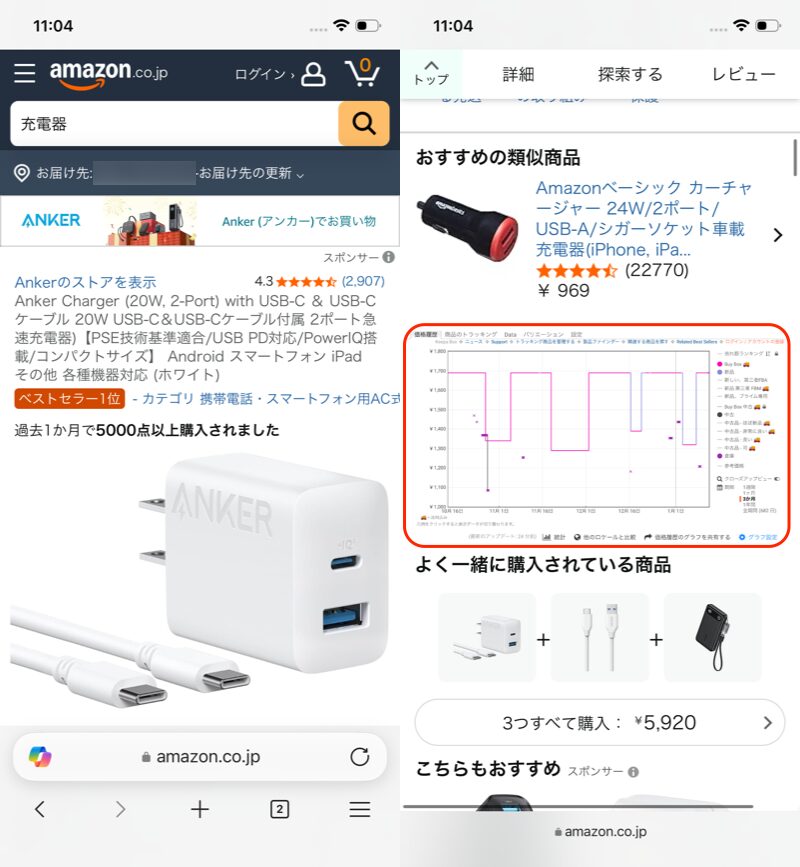
充電器の過去の価格推移が表示される例
モバイル版Microsoft Edgeでは長らく、拡張機能は使用不可でしたが、2025年夏ごろから機能が開放されました。
正直、パソコン向けのEdgeで展開される拡張機能の数に比べ、iPhone/iPad版で使える数は限定的です。
ただ非Apple系のサードパーティ製ブラウザの中では、現状、最も安定して拡張機能を使えるのが特徴です。
詳しくは関連記事【iPhone/iPadのEdgeでおすすめ拡張機能まとめ! ブラウザのアドオンでできるコト】で解説しています。
Orion – Chrome拡張機能/Firefoxアドオンを使える

Orionなら、Chrome拡張機能やFirefoxアドオンを無理やり導入することができます。
たとえばChrome向け拡張機能ERESA(イーリサ)で、Amazon商品の価格推移を確認することができます。
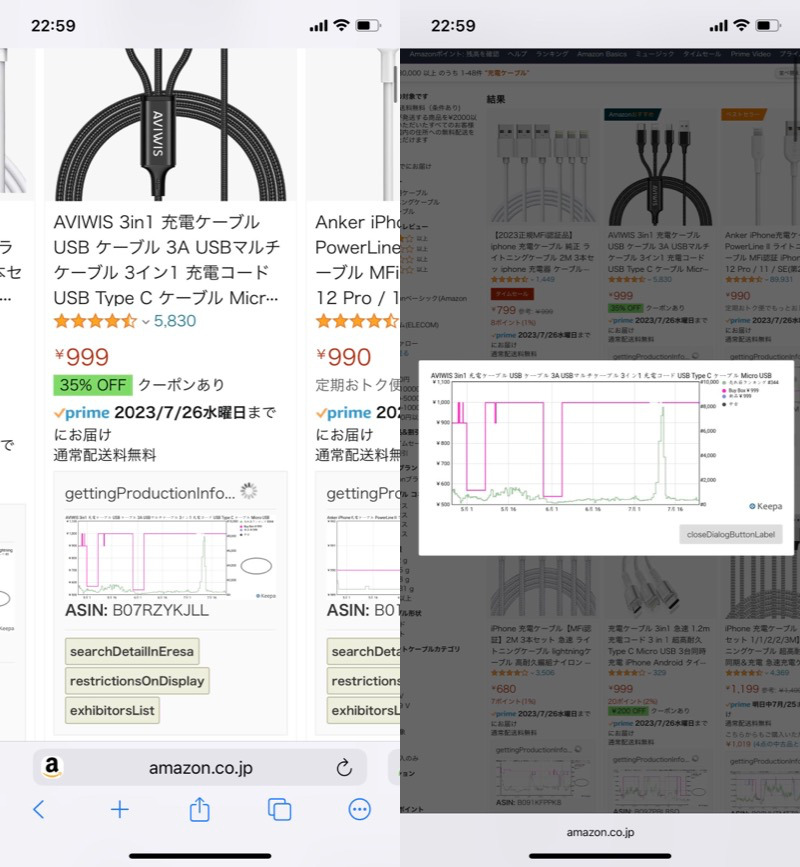
ERESAでAmazon価格変動を表示した例。一部おかしい表示もあるが、一応機能している。
正直、動かない拡張機能はかなり多く、動作に安定性がありません。
ただ長らくの間、ほかに代替手段もなく、最もマシなブラウザの1つでした。
最近ではMicrosoft Edgeで拡張機能を使用可能となったので、存在意義が薄れつつありそうです。
それでも現時点で、Chrome拡張機能/Firefoxアドオンを使える貴重なブラウザです。
詳しくは関連記事【Orion - iPhoneでChrome拡張機能を使う方法! iPadでアドオンを設定しよう】で解説しています。
〆:iOSでもブラウザのアドオンを使おう!
以上、iPhone/iPadで拡張機能が使えるブラウザまとめ! ブラウザのアドオンを使ってみよう の説明でした。
iPhone/iPad向け主要ブラウザのうち、以下4ブラウザは拡張機能を使えません。
 Chrome
 Firefox
 Brave
Brave Opera
Opera
そのため選択肢は少なく、記事中で紹介した3ブラウザ(Safari/Edge/Orion)のみという状況です。
パソコンに比べてまだまだ数は揃っていませんが、広告ブロックやUserScript動作など、実用的な拡張機能もあります。
モバイルでも拡張機能を使ってみたい方は、ぜひお試しあれ。
コメント