この記事では、Androidのロック画面でカメラを無効化する方法を解説します。
カメラマークのショートカットから勝手に起動して、困っていれば、ぜひどうぞ。
ロック画面のカメラショートカットを無効にする方法
Androidでは、ロック画面にカメラアイコンが表示されており、長押しタップでカメラが起動します。
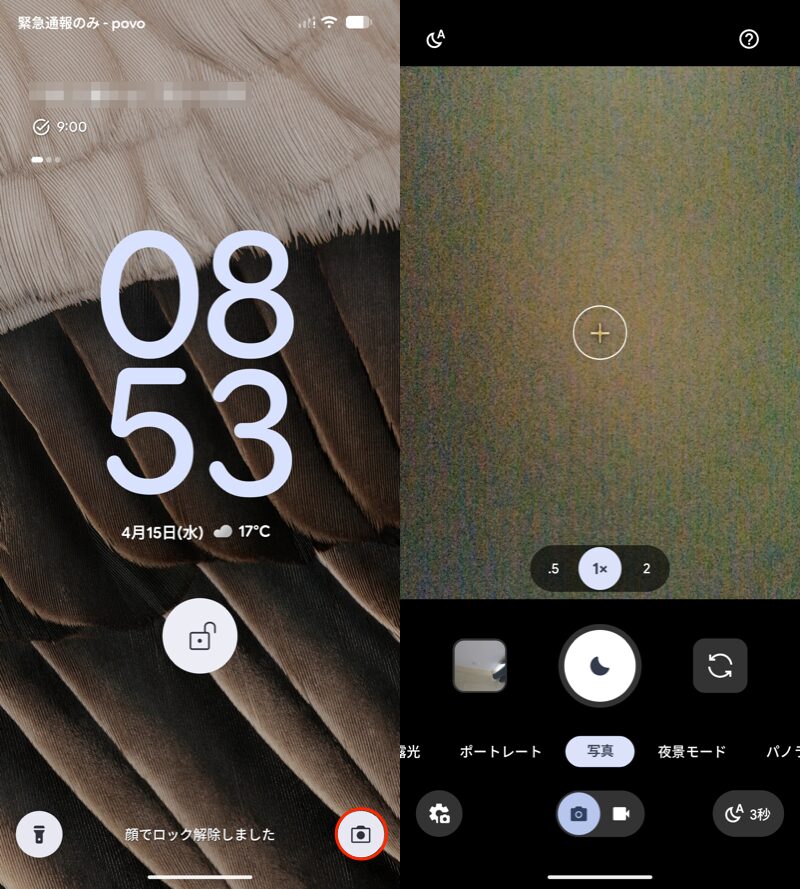
アイコン長押しで(左)、カメラが起動する(右)
不要であれば、ロック画面からショートカットを外しましょう。
関連記事 Androidでロック画面のショートカットアイコンを変更する方法
Android 14以降を搭載する機種であれば、 設定アプリから変更できる可能性が高いです。
たとえばPixelシリーズの場合、設定アプリの ディスプレイとタップ → ロック画面 → ショートカット より、カメラを別機能に置き換えることができます。
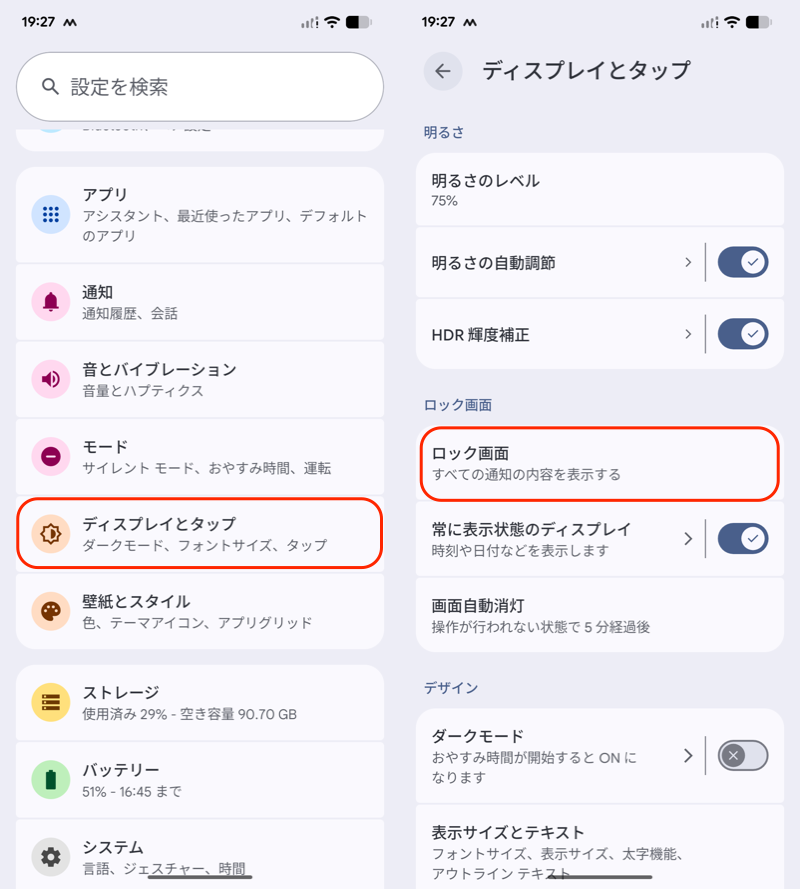
(左)ディスプレイとタップ (右)ロック画面
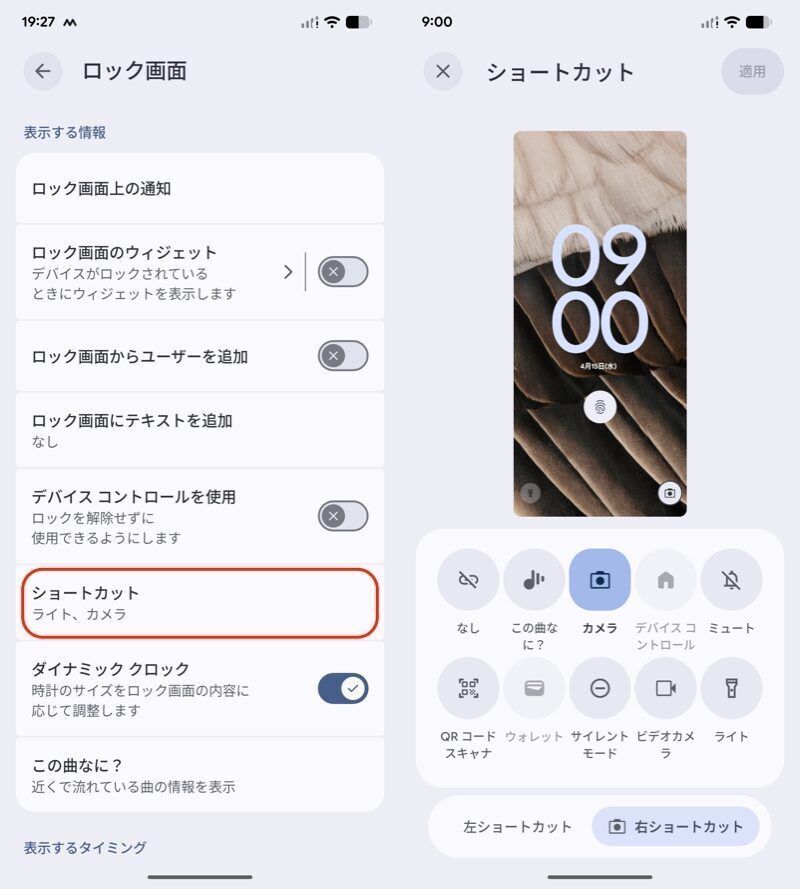
(左)ショートカット (右)カメラを別機能に置き換える
ロック画面を開き、カメラショートカットが消えていれば成功です。
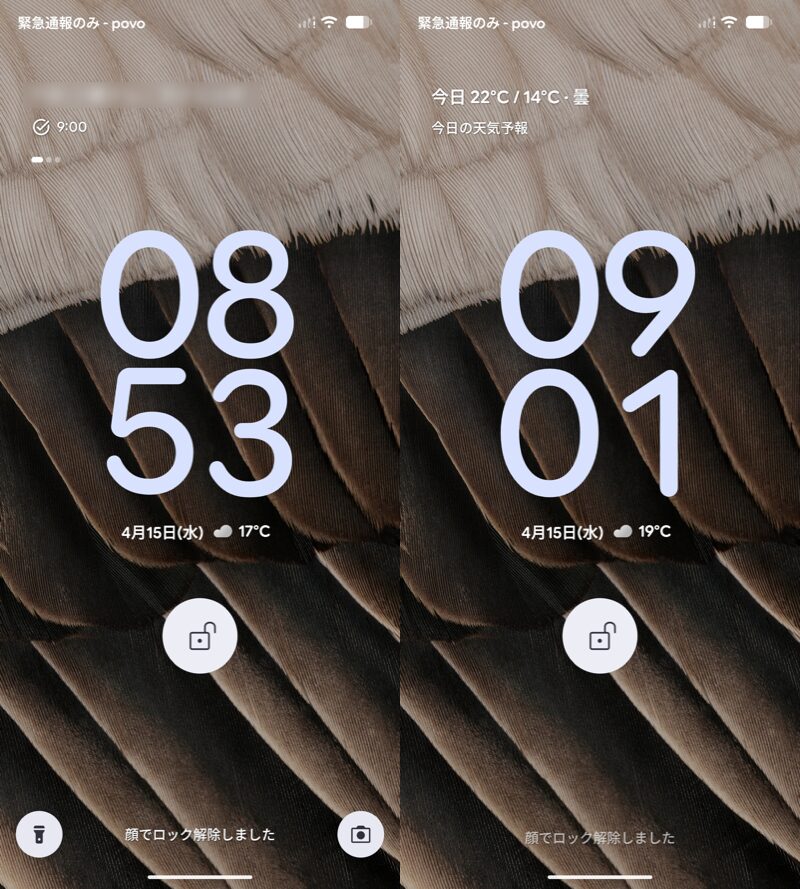
(左)変更前 (右)変更後。カメラショートカットを消した例
機種によって設定項目が異なるため、うまく見つからない場合、検索機能で”ロック画面”・”ショートカット”等のキーワードで調べてみましょう。
▼Galaxyシリーズの例
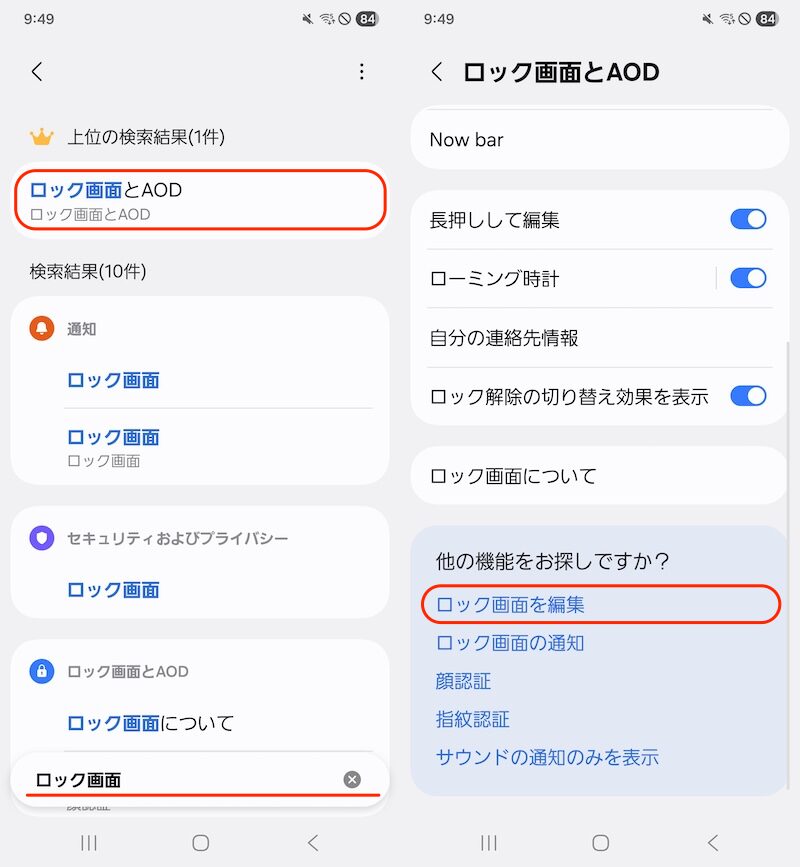
(左)”ロック画面”と検索 (右)ロック画面を編集
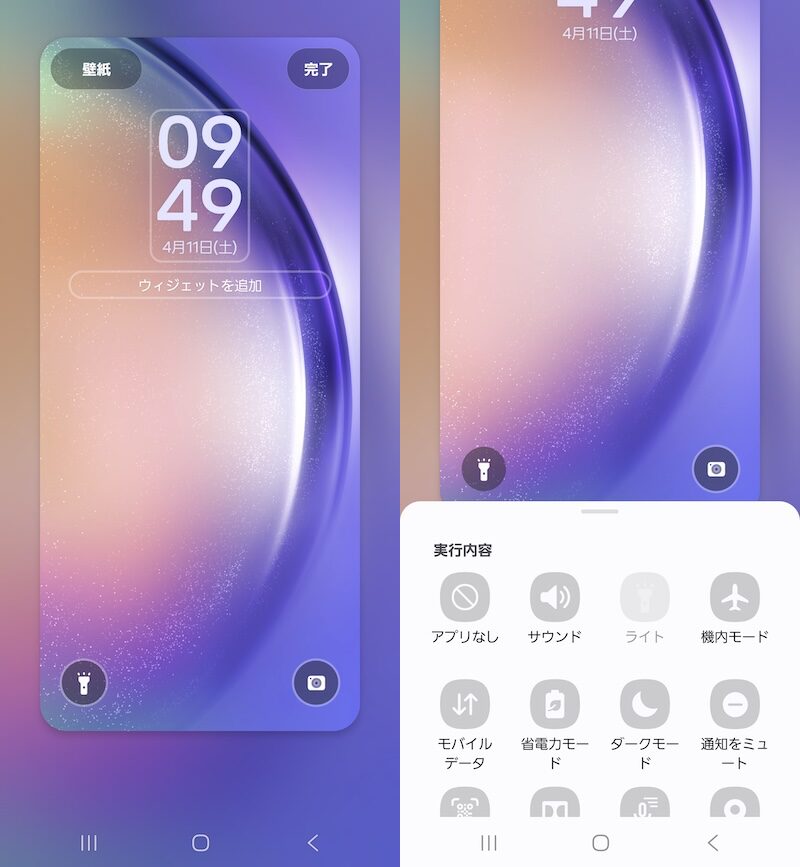
ロック画面のショートカット項目が見つかる
▼AQUOSシリーズの例
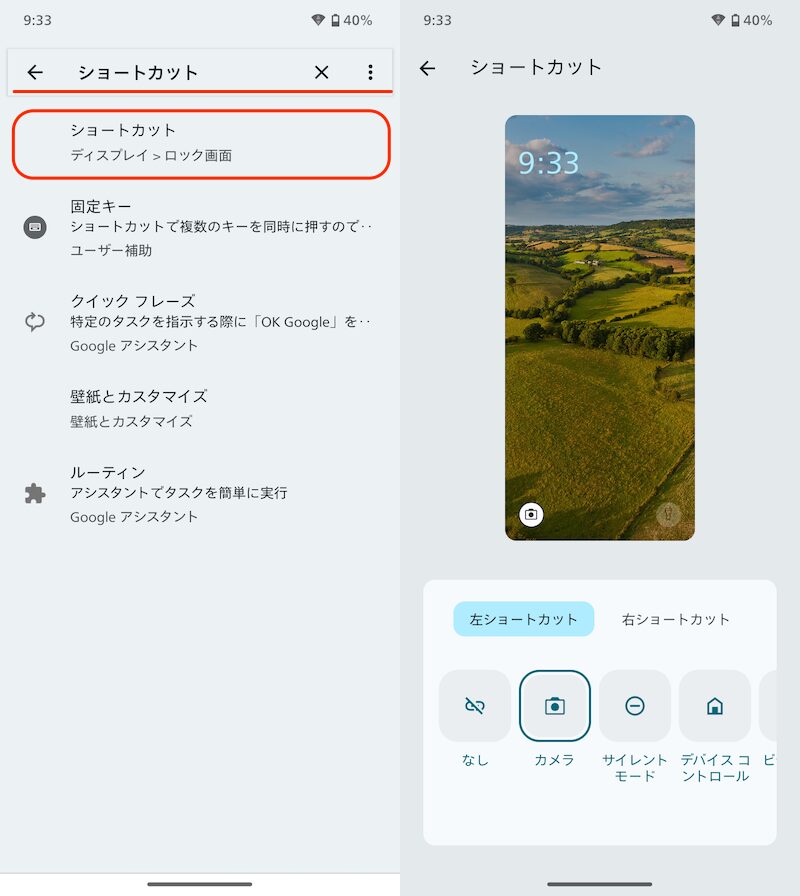
(左)”ショートカット”と検索 (右)ロック画面のショートカット項目が見つかる
参考:古いXperiaのカメラショートカットを消す方法
Xperiaシリーズ、かつAndroid 13以下の機種をお使いの場合、ロック画面のショートカットを変更する機能は提供されません。
が、サードパーティ製アプリ XPERI+を使えば、ショートカットを無効化したり、別のアプリへ置き換え可能です。
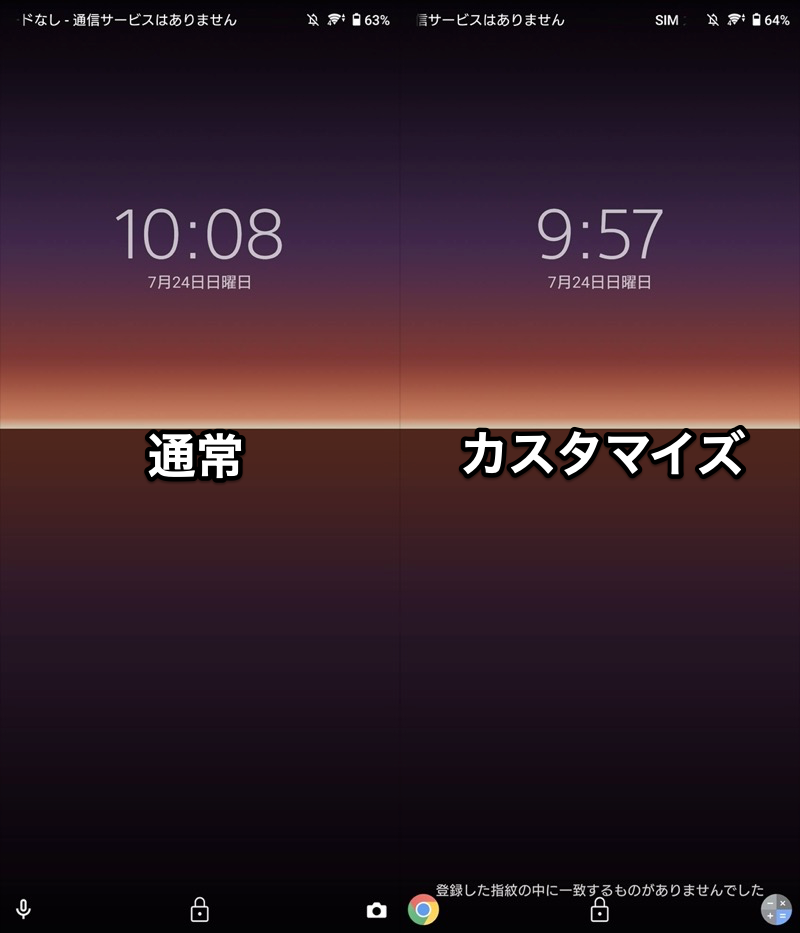
(左)通常 (右)変更後。左右のショートカットを変えれる
ただ初期設定が少し大変で、パソコンからadbコマンドを実行する環境が必要です。
詳しい手順は、関連記事【XPERI+の使い方! Xperiaのロック画面のショートカットアプリを変更しよう】で解説しています。

〆:子供の勝手なカメラ起動を防ごう!
以上、Androidロック画面のカメラを無効化する方法! カメラマークを消して勝手に起動させない設定をしよう の説明でした。
ここ最近のAndroidスマートフォンをお使いであれば、ロック画面のカメラは簡単に無効化できます。
勝手にロック画面からカメラを起動されて困っていれば、検討してみてください。
関連記事 Androidのシャッター音を消す方法
コメント