この記事では、Androidで拡張機能が使えるおすすめブラウザをまとめています。
Chrome拡張機能やEdgeアドオン、Firefoxアドオンをスマートフォンで導入してみたい方は、ぜひどうぞ。
関連記事 iPhone/iPadで拡張機能が使えるブラウザまとめ
Androidで拡張機能が使えるおすすめブラウザ
長年、拡張機能といえばパソコン向けブラウザの機能でしたが、最近はモバイル向けブラウザにも展開されてきてます。
メジャーなブラウザの中で、拡張機能が使えるのが以下2ブラウザです。
| ブラウザ名 | 使える拡張機能 |
|---|---|
 Microsoft Edge Microsoft Edge |
Edge拡張機能(アドオン)/ Chrome拡張機能 |
 Firefox Firefox |
Firefoxアドオン |
Microsoft Edge – Edge拡張機能/Chrome拡張機能を使える

Microsoft Edgeなら、Edge向け拡張機能(アドオン)を、モバイルでも使うことができます。
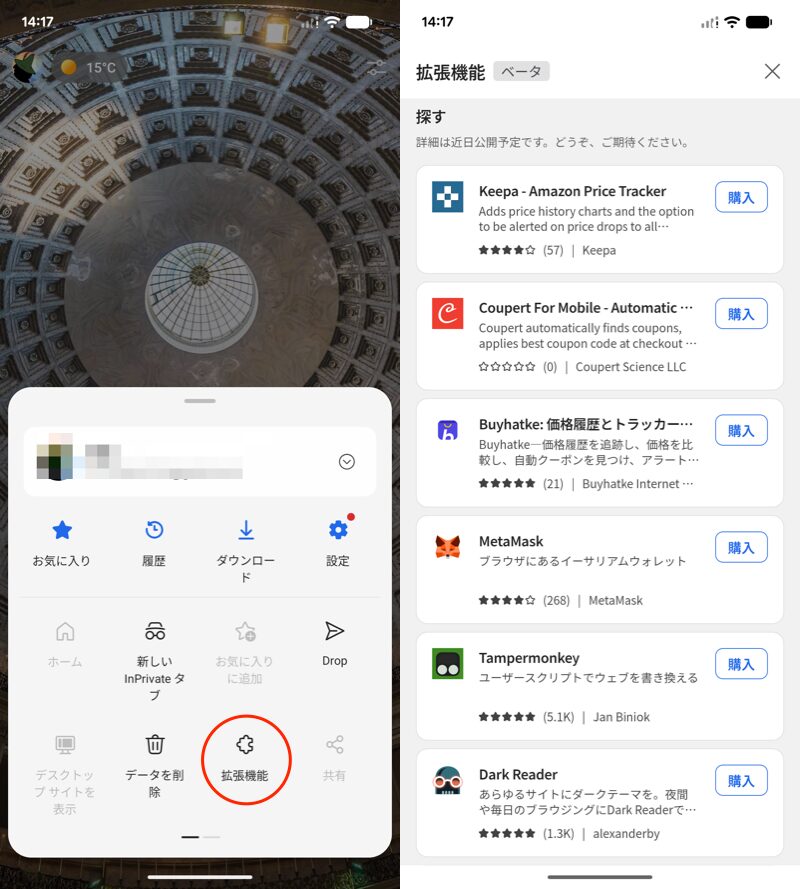
(左)メニューから 拡張機能 を開く (右)一覧から選び 購入
また通常のMicrosoft Edgeではなく、Microsoft Edge Canary(ベータ版)であれば、Chrome拡張機能をインストール可能です。

少し手順が複雑なので、詳しくは関連記事【AndroidのEdgeでChrome拡張機能を使う方法! スマホでアドオンを設定しよう】で解説しています。

モバイル版Microsoft Edgeでは長らく、拡張機能は使用不可でしたが、2025年ごろから機能が開放されました。
Kiwi Browserが終了となった現在では、AndroidでChrome拡張機能を使えるブラウザの最有力候補となります。
Firefox – Firefoxアドオンを使える

Firefoxなら、アドオンをモバイル環境でも使うことができます。
Android向けアドオンページからインストール可能です。
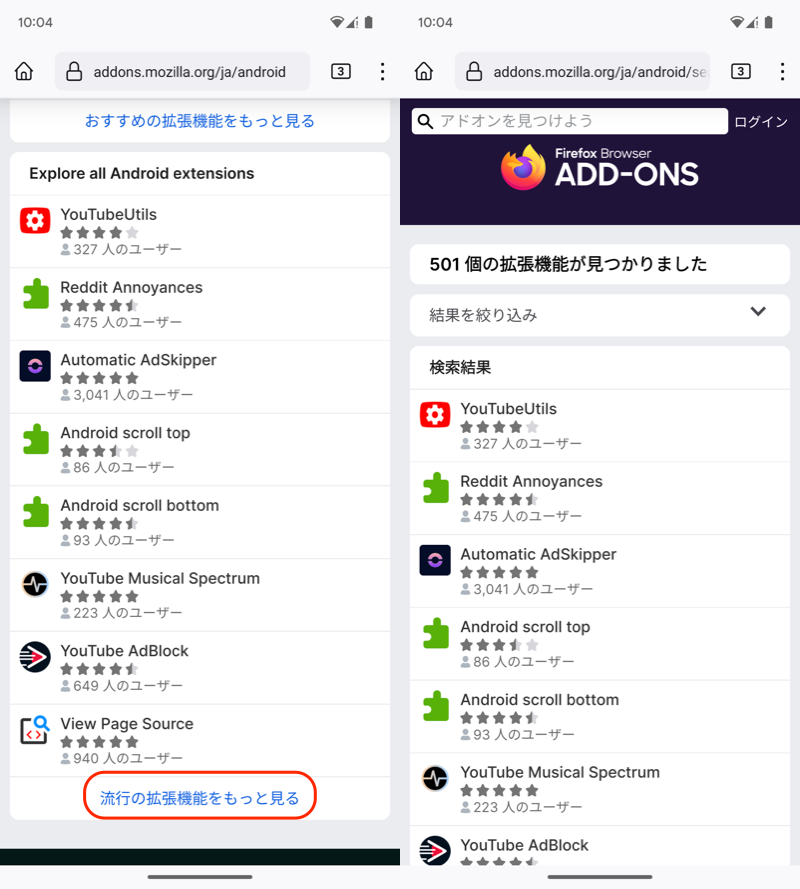
すべての拡張機能を表示した例
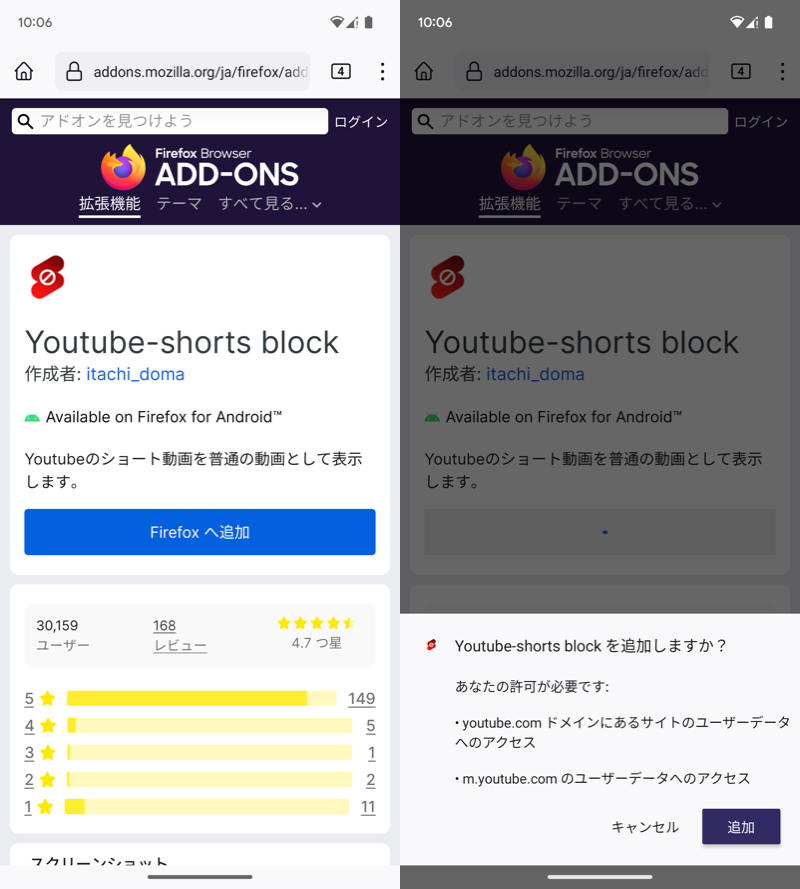
Youtube-shorts blockを追加する例
2023年の開始時点では、使えるアドオンの数は500種類ほどでしたが、2026年には約4,000種類まで拡大しています。
インストール手順も簡単なため、パソコンに近い感覚で、スマートフォンでもアドオンを使うことができますよ。
詳しくは関連記事【Android版Firefoxでアドオンを自由に使う方法! 自作の拡張機能をxpiファイルやコレクションから追加しよう】で解説しています。
参考:Kiwi BrowserでChrome拡張機能を使う方法
以前まで、AndroidでChrome拡張機能といえば Kiwi Browserが有名でしたが、2025年に終了となっています。
すでにPlayストアで配信停止されていますが、過去インストール履歴があれば再インストール可能なほか(Playストアのリンク)、何らかの方法でapkを入手してインストールもできます。
参考までに、Kiwi BrowserでChrome拡張機能を使う方法を残しておきます。
Kiwi Browser上でchromeウェブストアを開き、拡張機能を検索・インストールします。
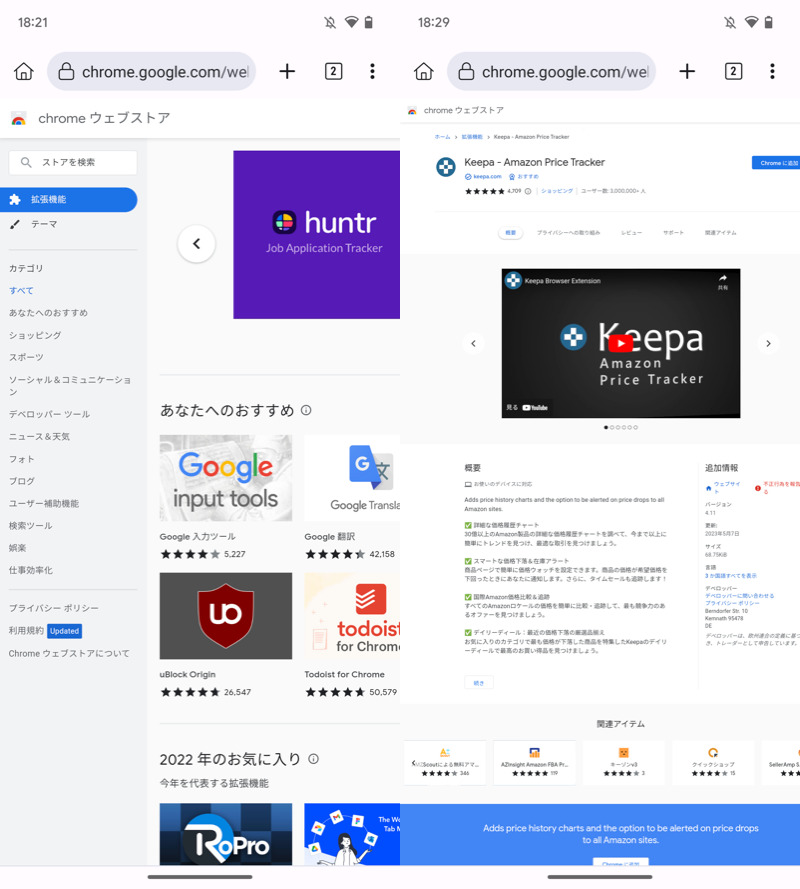
拡張機能を検索する。
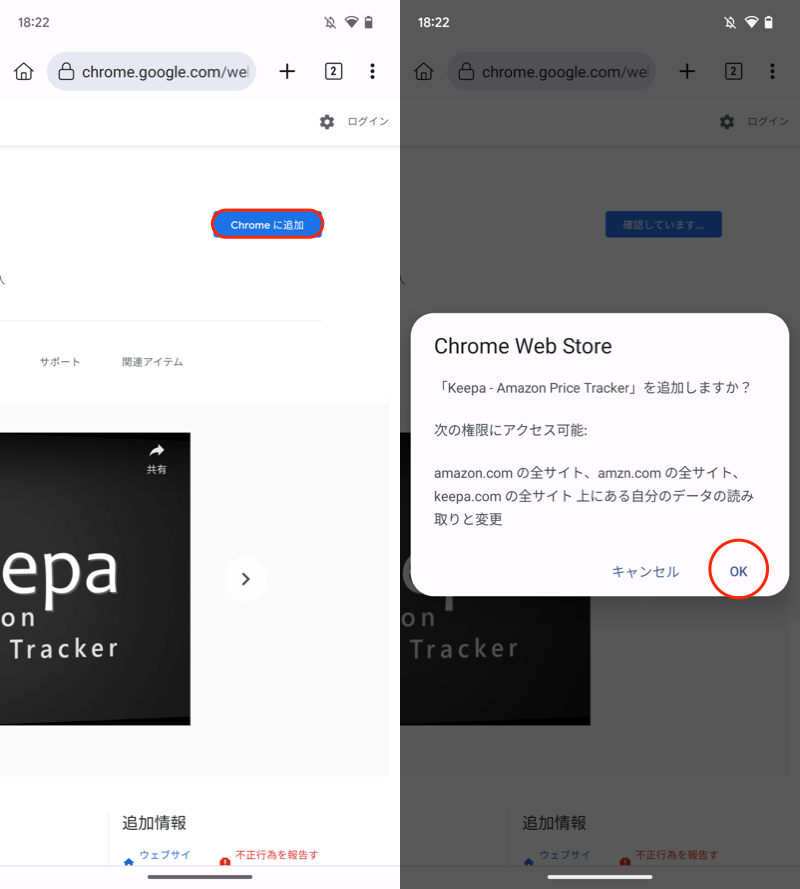
拡張機能をインストールする。
Kiwi Browserのメニュー 拡張機能 に追加されます。
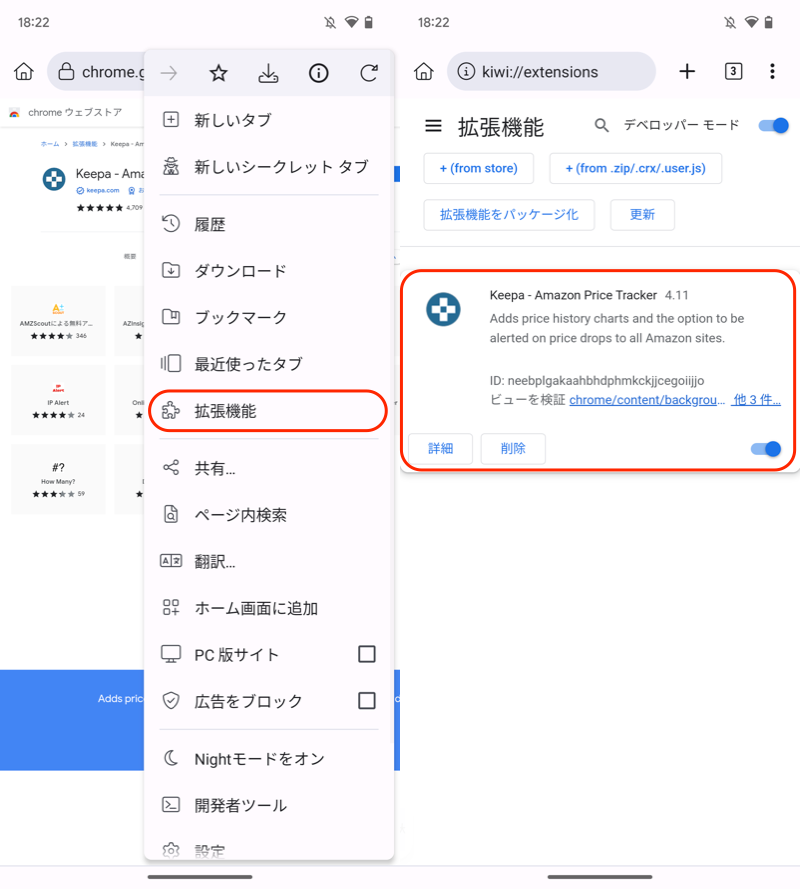
拡張機能Keepaを追加した例。
あとは拡張機能が動作することを確認できれば成功です。
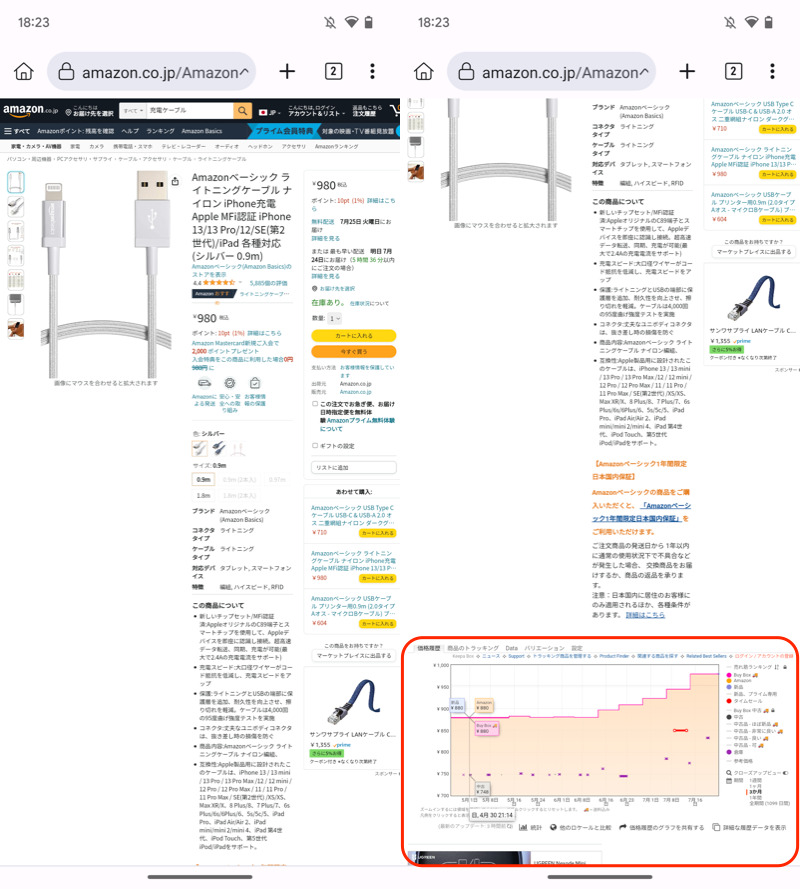
AmazonサイトでKeepaの価格情報が表示された例。
なお、ほとんどの拡張機能は、表示形式がモバイル版になっていると、うまく動作しません。
メニューより PC版サイト にチェックを入れて、ページを再更新してみてください。
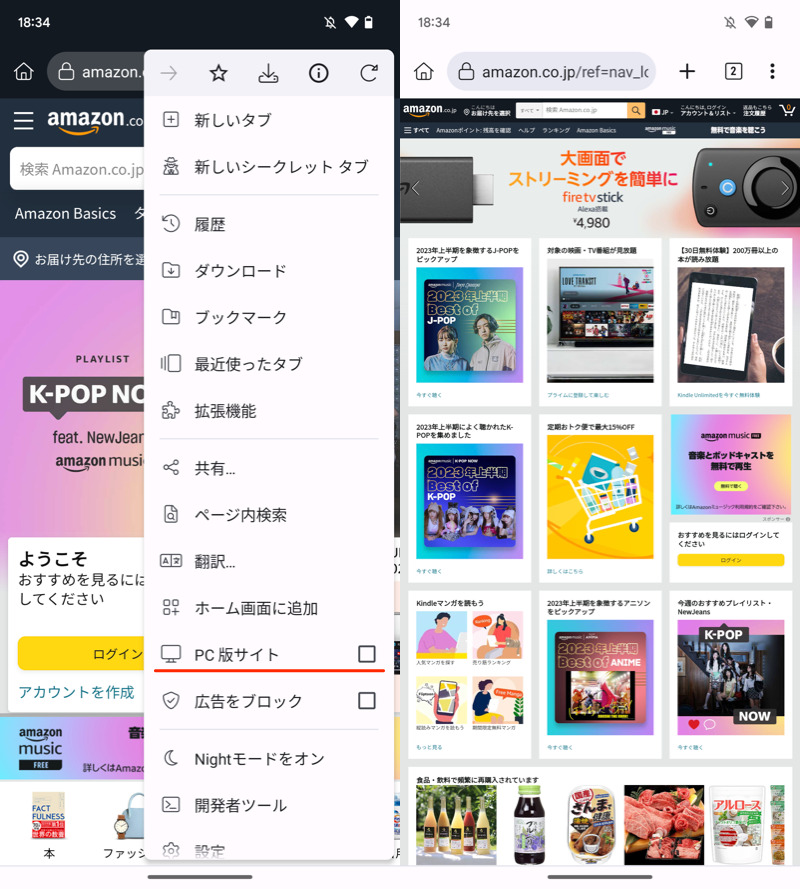
表示形式を、モバイル向け→パソコン向けに切り替える。
拡張機能をアンインストールしたい場合、メニュー 拡張機能 → 削除 できます。
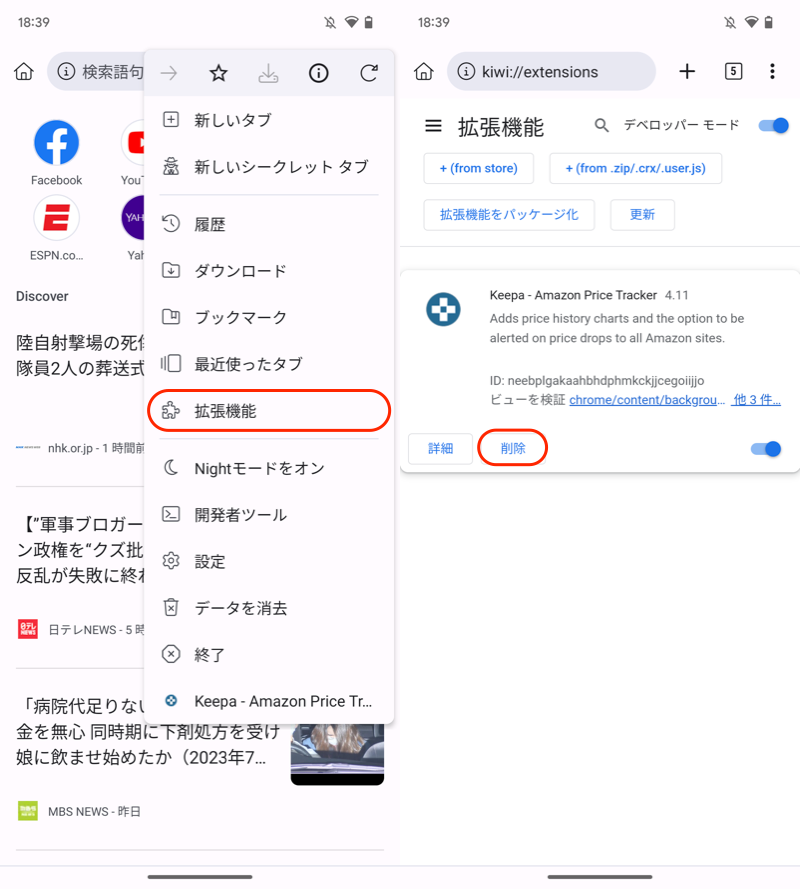
Keepaをアンインストールする例。
実際にKiwi Browserで使ったことのある、拡張機能の一例です。
| 拡張機能 | 用途 |
|---|---|
 Flow Chat for YouTube |
YouTubeのコメントを流せる (関連記事) |
 Stylebot |
カスタムCSSで不要コンテンツ を非表示にできる (関連記事) |
 LINE |
ブラウザ版LINEを表示できる (関連記事) |
 SmaSurf |
YouTubeを2倍以上(3倍速/4倍速) の再生速度にできる (関連記事) |
すべての拡張機能が動くわけではないため、まずは実際に動作確認してください。
〆:Android上でエクステンションを動かそう!
以上、Androidで拡張機能が使えるブラウザまとめ! スマホでChrome拡張機能を設定しよう の説明でした。
以下のブラウザでは拡張機能を使えないため、主要ブラウザの中ではEdge・Firefoxの二択となります。
 Chrome
 Brave
Brave Opera
Opera
一方、有名どころ以外も含めれば選択肢はいろいろあり、たとえば Yandex Browser・
 Quettaブラウザ等は拡張機能に対応しています。
拡張機能の多くはパソコン向けに最適化されているため、すべての拡張機能がスマートフォンで動作するわけではありません。
ただ、広告ブロックやUserScript動作など、実用的な拡張機能もあります。
モバイルでも拡張機能を使ってみたい方は、ぜひお試しあれ。
コメント