この記事では、Androidのロック画面に表示されるショートカットアイコンを変更する方法を解説します。
よく使うアプリを配置すれば、とっても便利になりますよ。
関連記事 iPhoneでロック画面のショートカットアイコンを変更する方法
ロック画面のショートカットアプリを変更する方法
Android 14以降を搭載する機種であれば、 設定アプリから変更できる可能性が高いです。
たとえばPixelシリーズの場合、設定アプリの ディスプレイとタップ → ロック画面 → ショートカット より、左右に配置する好きな機能を選択できます。
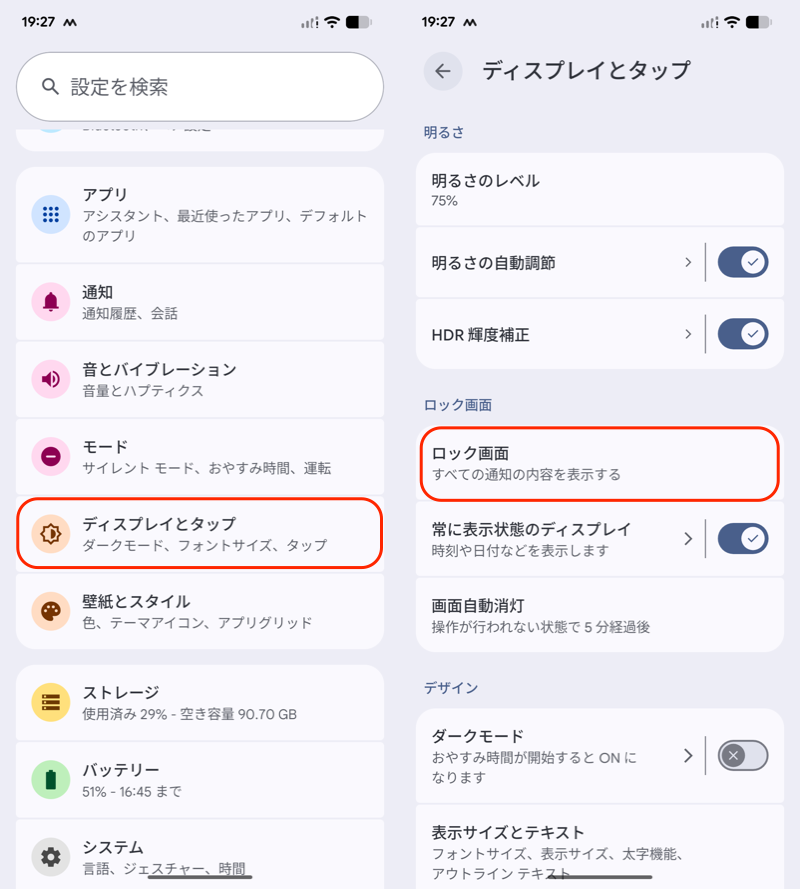
(左)ディスプレイとタップ (右)ロック画面
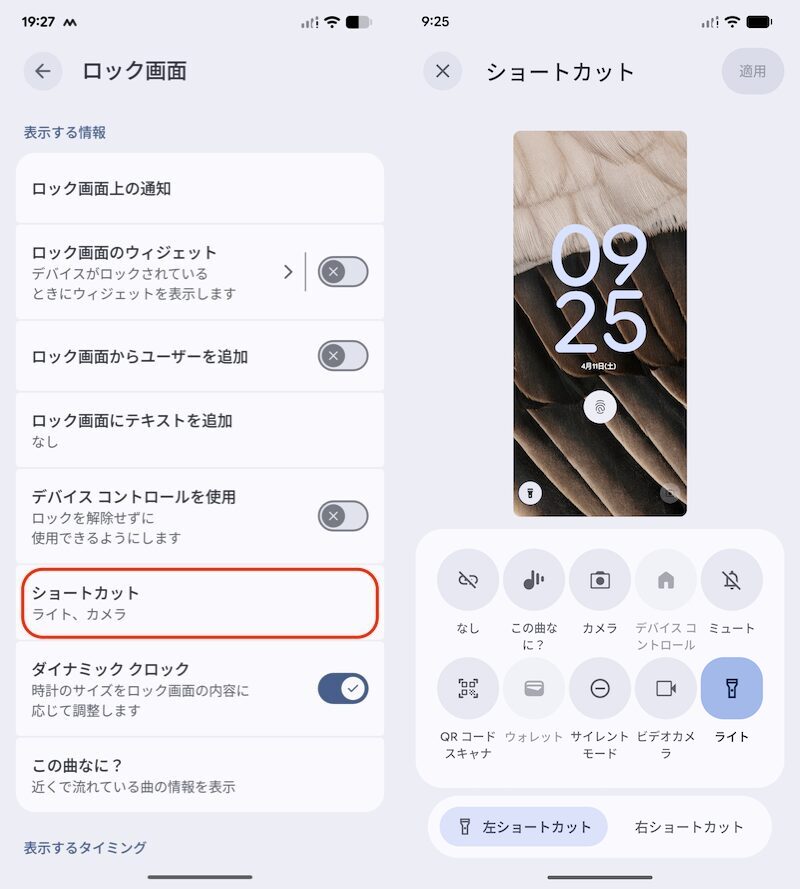
(左)ショートカット (右)好きな機能を選択
ロック画面に選択したアイコンが表示されるので、タップすればすぐ起動します。
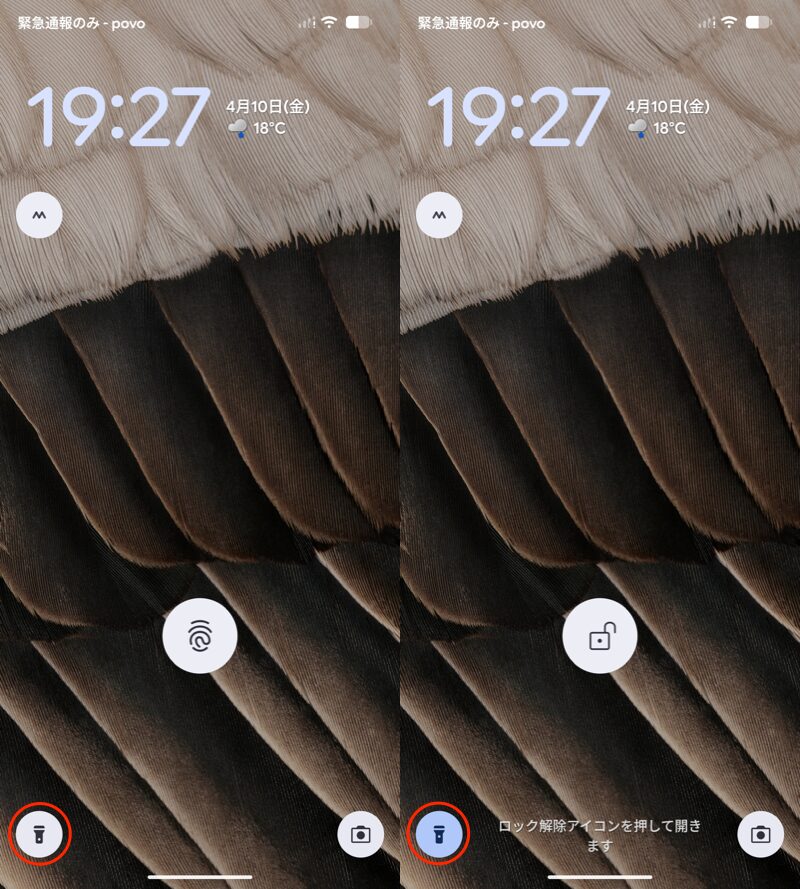
ライトの例。ロック画面にアイコンが表示され(左)、長押しタップでライトが点く(右)
機種によって設定項目が異なるため、うまく見つからない場合、検索機能で”ロック画面”・”ショートカット”等のキーワードで調べてみましょう。
▼Galaxyシリーズの例
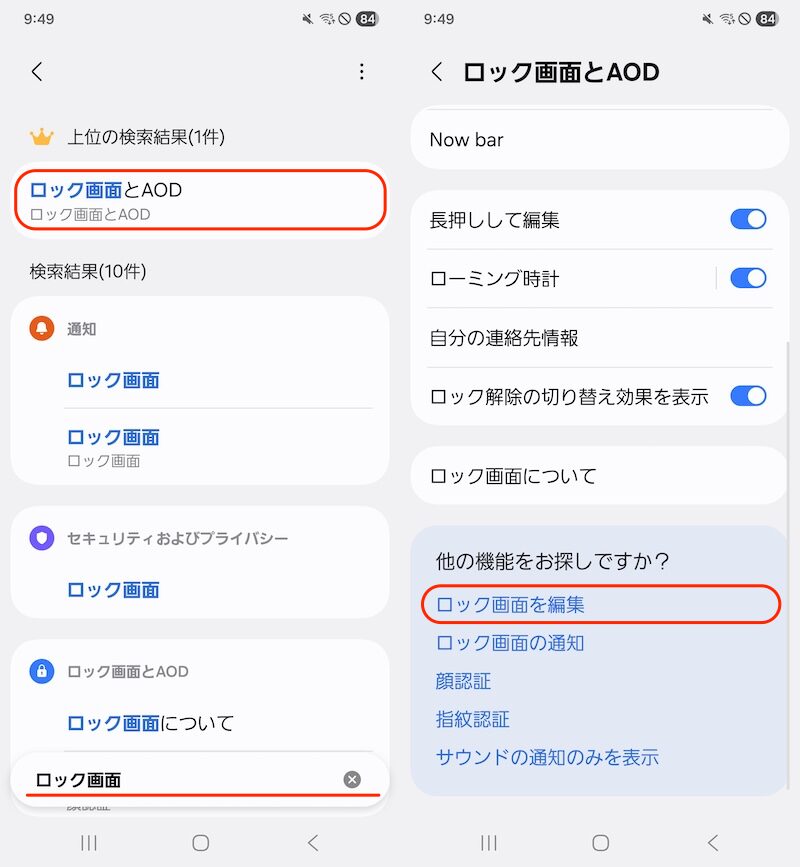
(左)”ロック画面”と検索 (右)ロック画面を編集
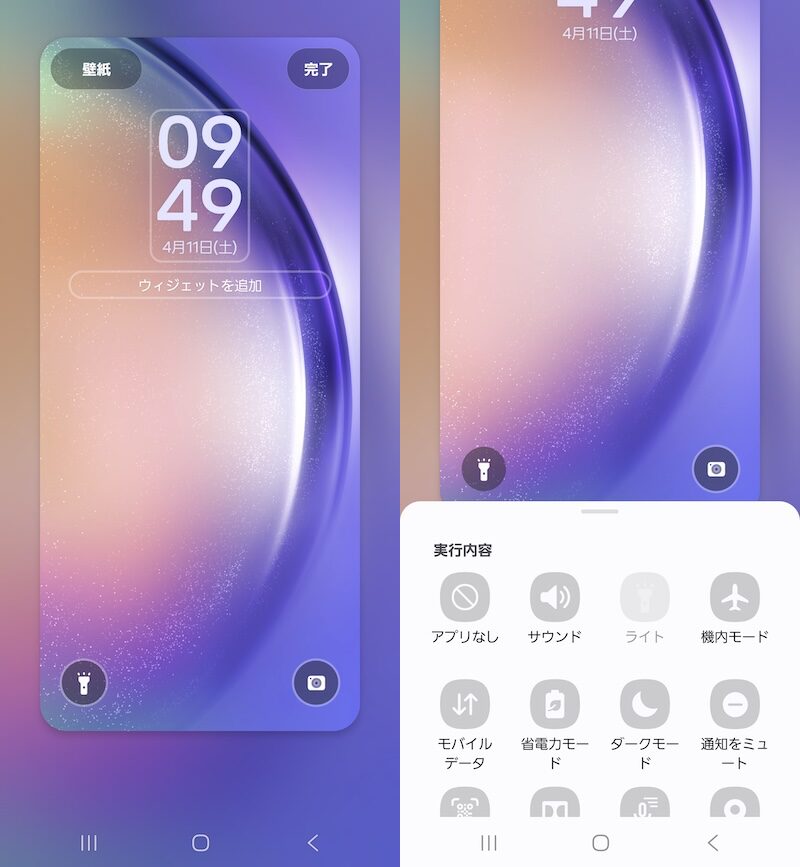
ロック画面のショートカット項目が見つかる
▼AQUOSシリーズの例
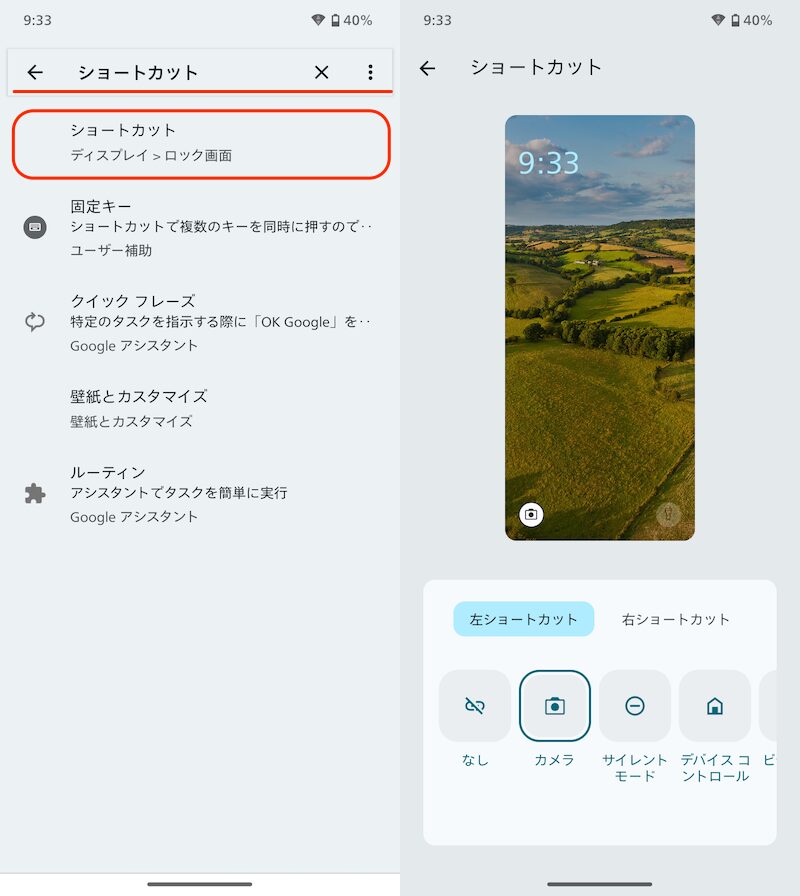
(左)”ショートカット”と検索 (右)ロック画面のショートカット項目が見つかる
補足:その他のやり方でロック画面ショートカットを変える方法
Xperiaシリーズ、Galaxyシリーズは、それぞれ専用アプリを使う方法があります。
- Xperia – XPERI+でカスタマイズする
- Galaxy – LockStarでカスタマイズする
Xperia – XPERI+でカスタマイズする
Xperiaシリーズ、かつAndroid 13以下の機種をお使いの場合、ロック画面のショートカットを変更する機能は提供されません。
が、サードパーティ製アプリ XPERI+を使えば、ショートカットを無効化したり、別のアプリへ置き換え可能です。
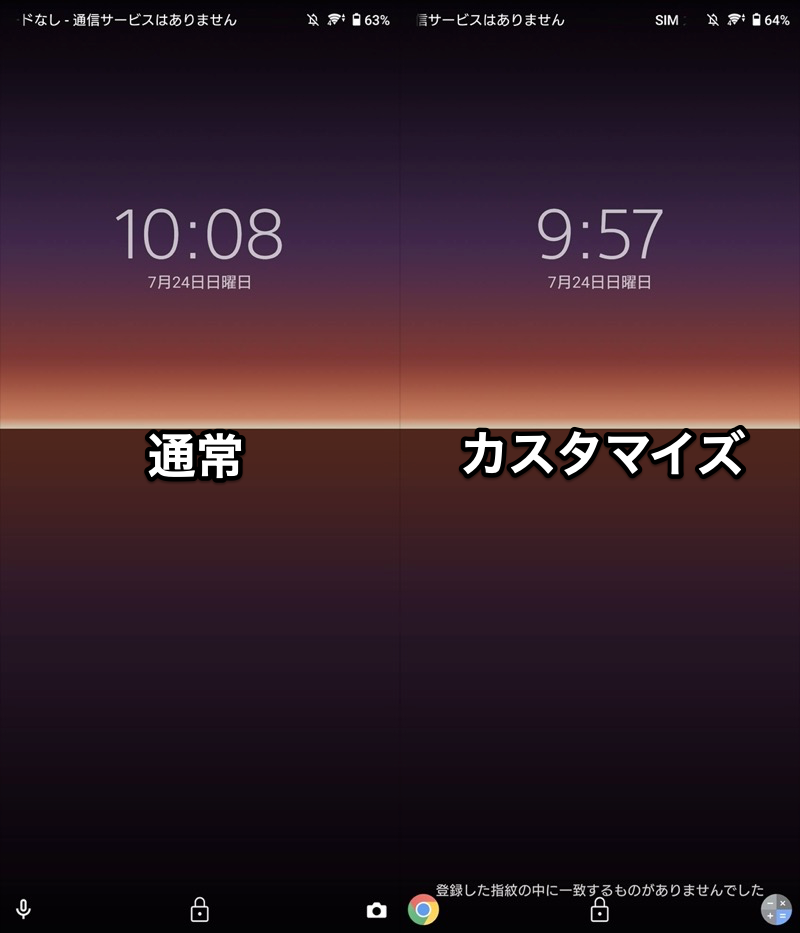
(右)左右のショートカットアプリを変更できる。
ただ初期設定が少し大変で、パソコンからadbコマンドを実行する環境が必要です。
詳しい手順は、関連記事【XPERI+の使い方! Xperiaのロック画面のショートカットアプリを変更しよう】で解説しています。

Galaxy – LockStarでカスタマイズする
Galaxyの場合、標準設定として、ロック画面のショートカットを変更できます。
さらにLockStarというアプリを導入すれば、ショートカットアイコンの数や位置を変更できます。
まず Galaxy Storeを開き、Good Lockを検索・インストールします。
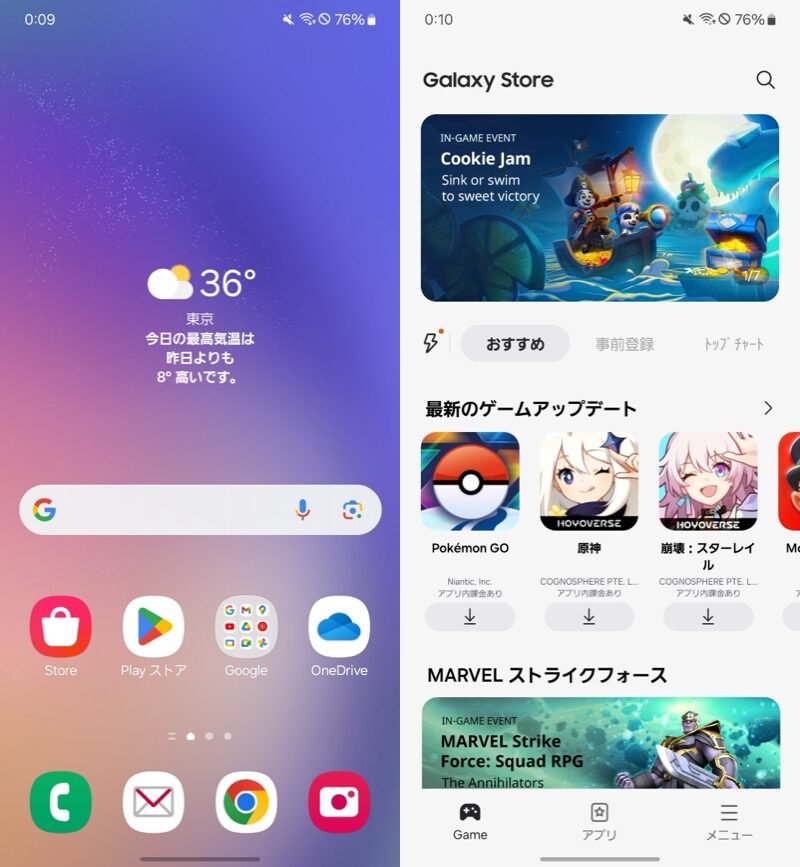
Galaxy Storeを開く
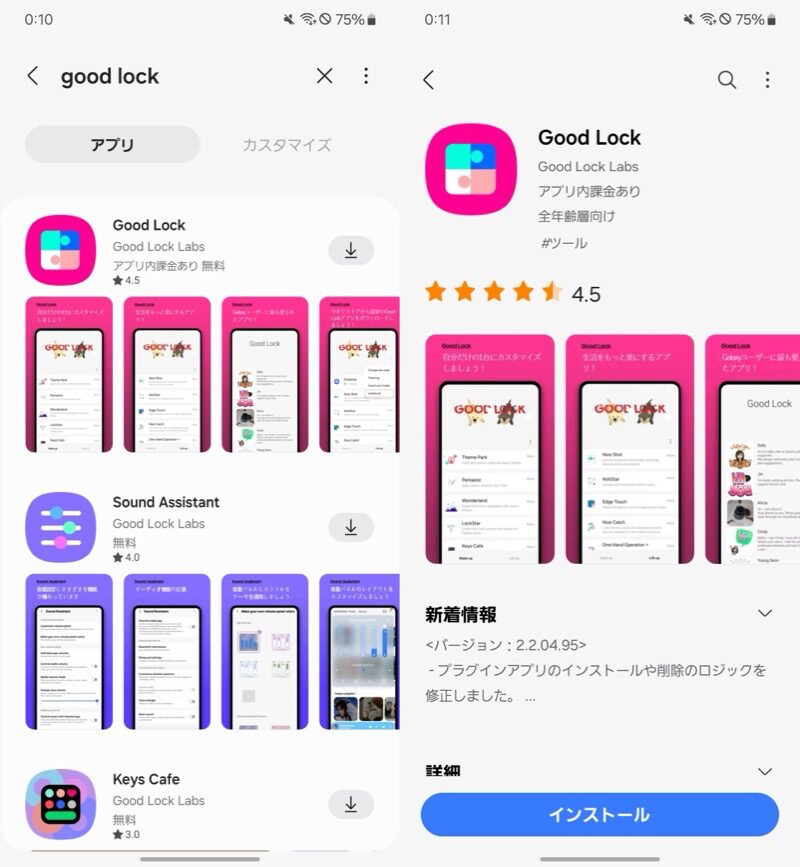
Good Lockを検索・インストール
 Good Lockを起動して、機能一覧からLockStarをインストールします。
これで準備ができました。
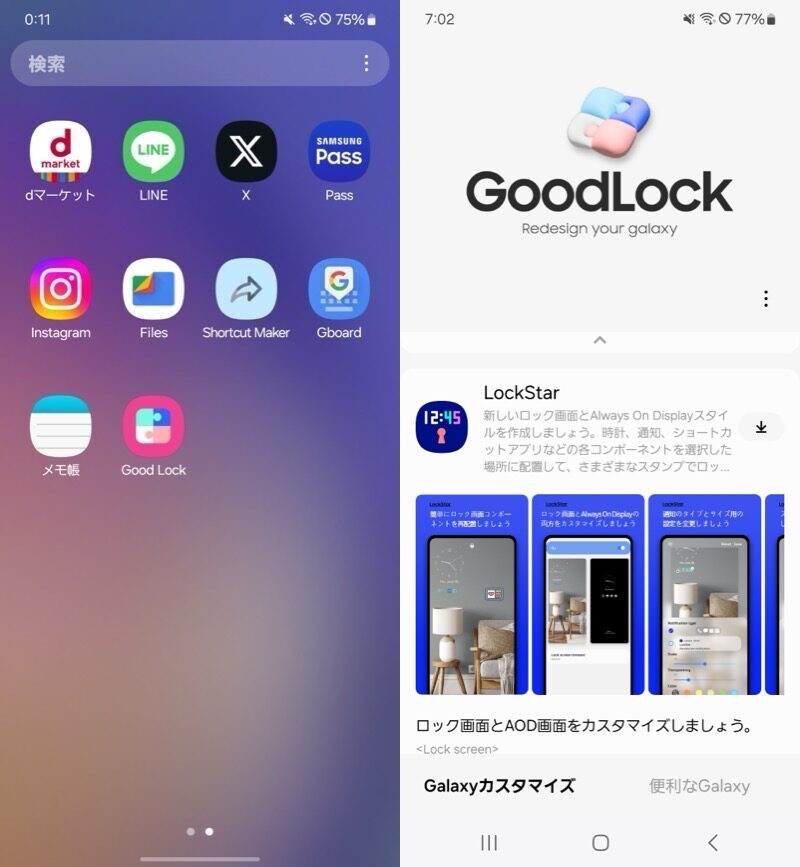
(左)Good Lockを起動 (右)LockStarをインストール
LockStarでロック画面の機能をオンにしましょう。
現在のロック画面が表示されるので、ここで編集ができます。
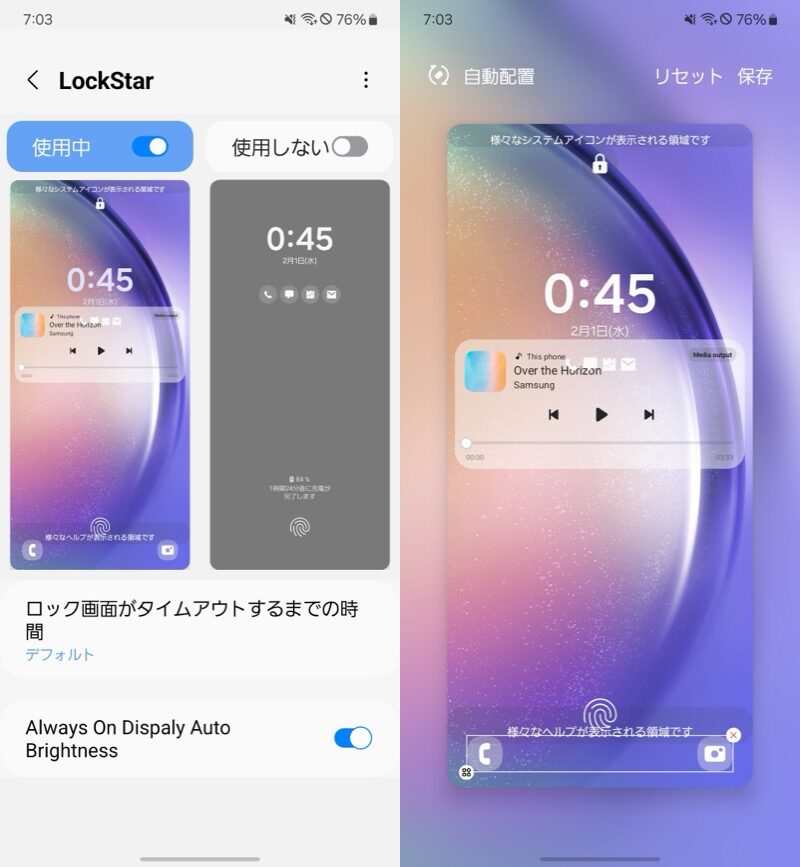
(左)ロック画面の機能をオン (右)ロック画面の編集ができる
画面下部のアプリショートカットをタップすると、アイコンの数や位置を変更できます。
デフォルトでは2個に固定されていますが、最大6つまで選択可能です。
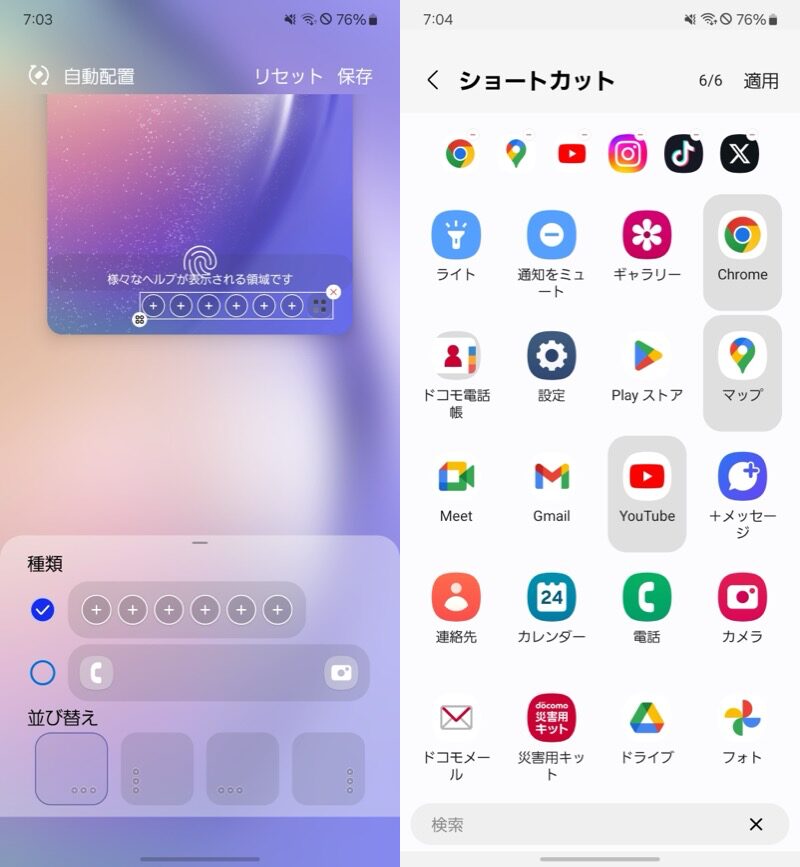
(左)アイコン数を変更 (右)追加したいアプリを選択
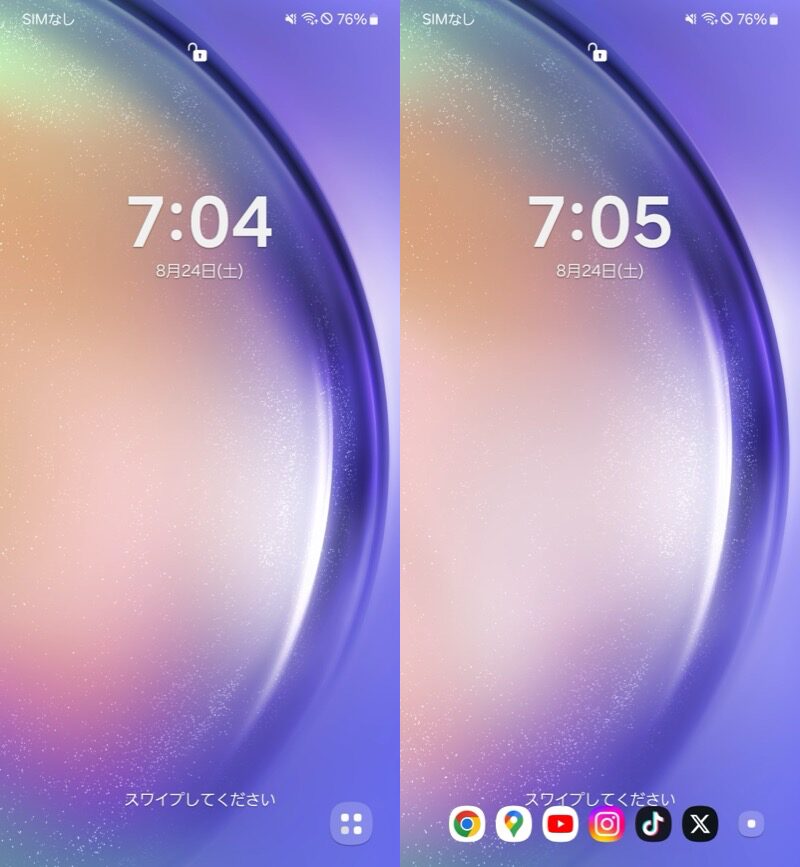
ロック画面にアプリショートカットが6つ並ぶ
以上、Galaxyにおける設定手順でした。
既存のショートカットアプリを変えるだけなら、標準設定でカンタンに操作できます。
数や位置など、より細かいカスタマイズをしたいなら、LockStarをお試しください。
関連記事 LockStarの使い方
〆:ロック画面から素早くアプリを開こう!
以上、Androidでロック画面のショートカットアイコンを変更する方法! ショートカットからアプリを素早く起動しよう の説明でした。
よく使うアプリをロック画面上に配置すれば、素早く起動できて便利ですよ。
自分の利用環境に合わせて、ぜひ試してみてください。
関連記事 ロック画面のカメラ起動を無効化する方法
関連記事 ロック画面の時計表示を変更する方法
コメント