この記事では、iPhoneの独自機能をAndroidへ導入する方法を紹介します。
完全ではないものの、様々なアプリを使いこなすことで、擬似的に再現することが可能です。
iPhoneの独自機能をAndroidで再現する方法まとめ
①:Dynamic Island(ダイナミックアイランド)
サードパーティ製アプリ dynamicSpotを使えば、AndroidでDynamic Islandを再現できます。




Dynamic Islandの表示位置をコントロールすることも可能なので、パンチホール型ノッチにも対応しています。
詳しい使い方は、関連記事【AndroidでDynamic Islandを使う方法! dynamicSpotでダイナミックアイランドを設定しよう】で解説しています。

②:AssistiveTouch(アシスティブタッチ)
 Playストアで配信されるアプリを使えば、iPhoneのAssistiveTouch機能を再現できます。

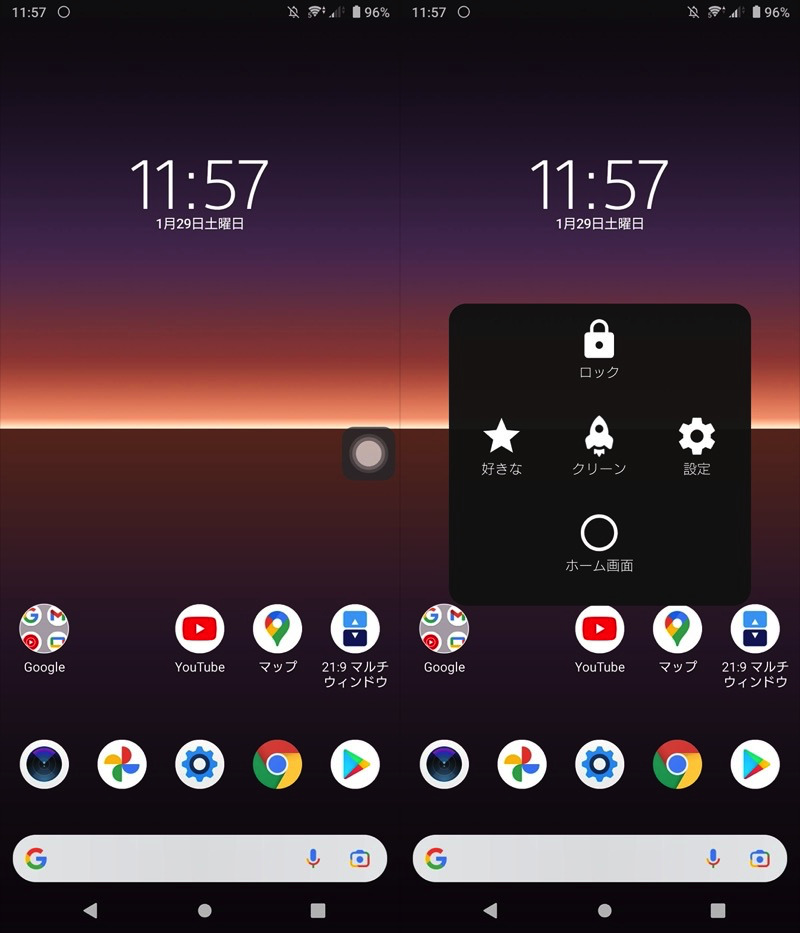
操作画面例。
 Assistive Touchの カスタムメニュー より、表示する機能を自由にカスタマイズできます。
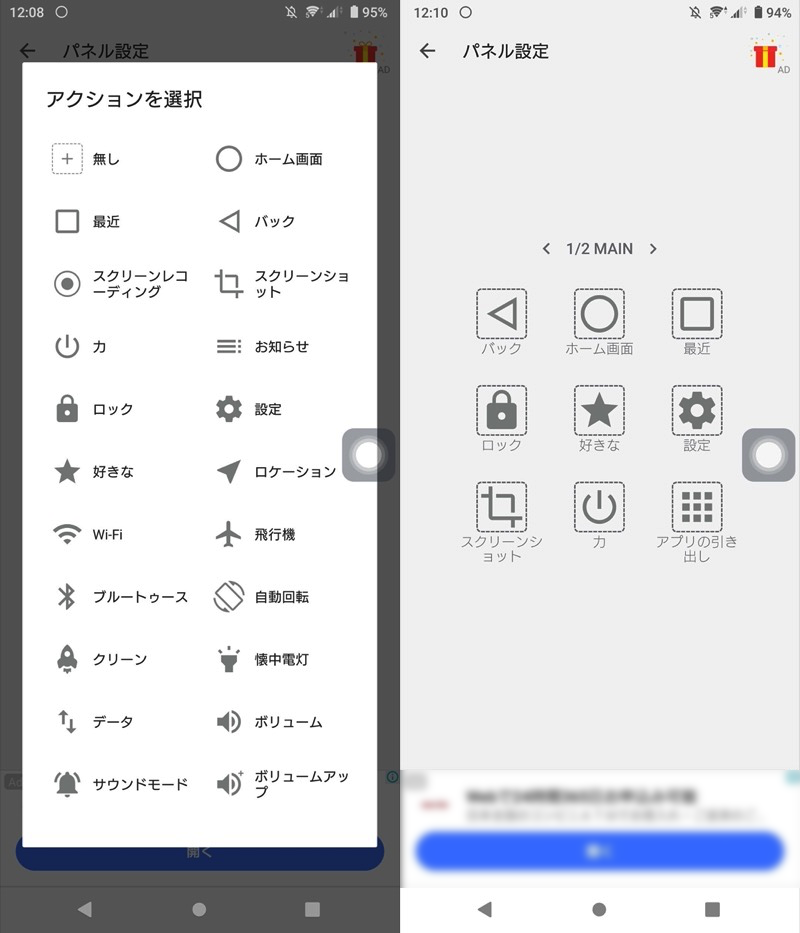
機能カスタマイズ画面。
主な機能一覧です。
| 名称 | 機能 |
|---|---|
| ホーム画面 | ホームに戻る |
| 最近 | 最近のアプリ履歴を開く |
| バック | 戻る |
| スクリーンレコーディング | 画面の動画撮影 |
| スクリーンショット | 画面の静止画撮影 |
| 力 | 端末の電源メニューを表示 |
| お知らせ | 端末の通知メニューを表示 |
| ロック | 画面ロック |
| 設定 | 各種機能(例:Wi-Fi) のトグルを表示 |
| 好きな | アプリショートカット |
| ロケーション | 端末のGPS設定を開く |
| Wi-Fi | 端末のWi-Fi設定を開く |
| 飛行機 | 端末のネットワーク設定を開く |
| ブルートゥース | Bluetoothのオン/オフ切り替え |
| 自動回転 | 自動回転のオン/オフ切り替え |
| クリーン | メモリ(RAM)の解放 |
| 懐中電灯 | ライト点灯/消灯の切り替え |
| データ | 端末のモバイルデータ設定を開く |
| ボリューム | 音量調整スライダを表示 |
| サウンドモード | マナーモードのオン/オフ切り替え |
| ボリュームアップ/ダウン | 音量アップ/ダウン |
| 輝度 | 明るさ調整スライダを表示 |
| アプリの引き出し | アプリドロワーを表示 |
白いボタンはどの画面にも常駐するため、画面ロックやスクリーンショット撮影など、素早く操作できて便利です。
より詳しい情報は、関連記事【AndroidでAssistiveTouchを使う方法! ナビゲーションメニューで画面に白い丸を表示しよう】で解説しています。
③:コントロールセンター
Playストアで配信されるアプリを使えば、iPhoneのコントロールセンター機能を再現できます。

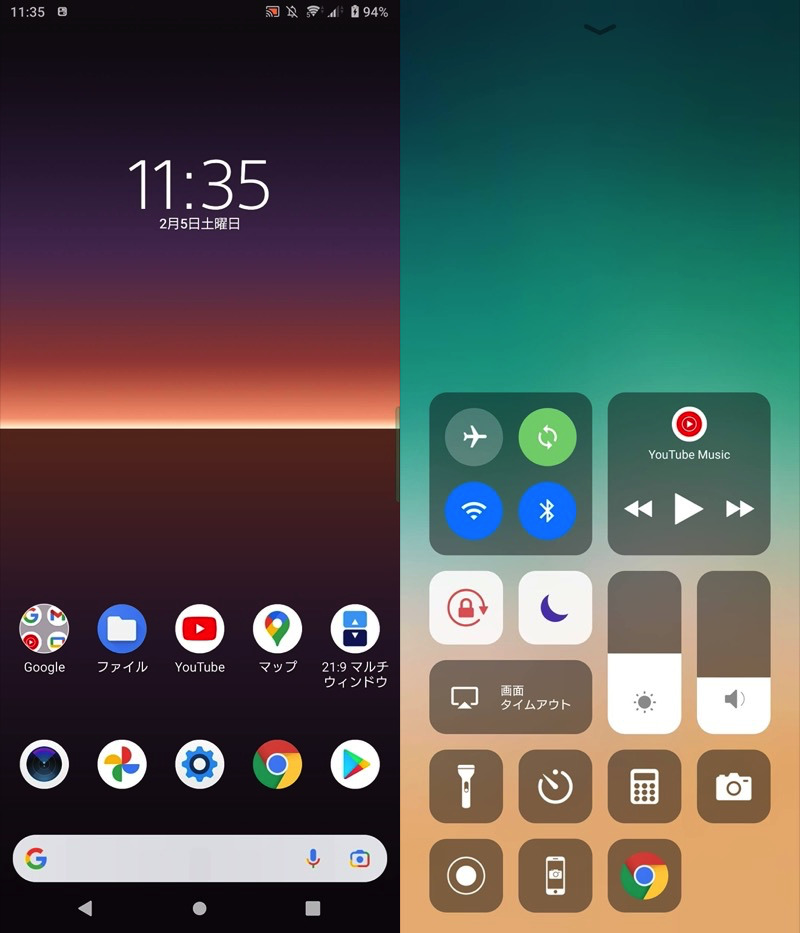
コントロールセンターアプリの画面例。
 コントロールセンターの コントロールのカスタマイズ より、表示する機能を追加/削除できます。
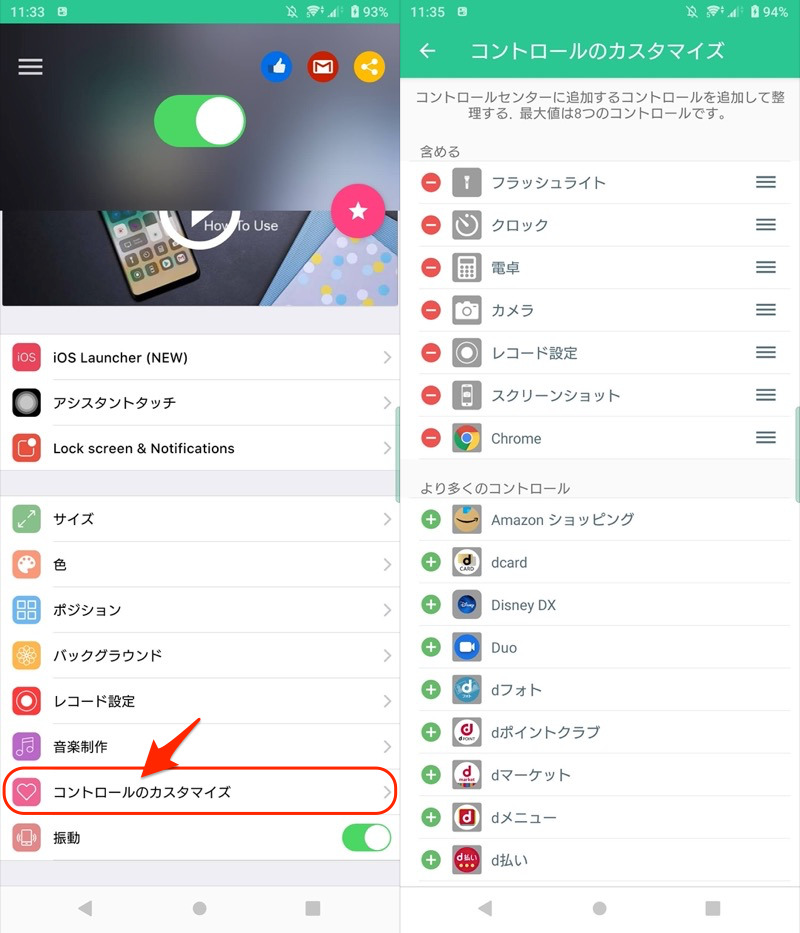
主な機能一覧です。
| 名称 | 機能 |
|---|---|
| フラッシュライト | ライト点灯/消灯の切り替え |
| クロック | 時計アプリを開く |
| 電卓 | 電卓アプリを開く |
| カメラ | カメラを開く |
| レコード設定 | 画面録画を開始する |
| スクリーンショット | スクリーンショット撮影する |
| 任意のアプリ | 任意のアプリを開く |
使い方によっては、Android標準のクイック設定パネルより便利ですよ。
より詳しい情報は、関連記事【Androidでコントロールセンターを使う方法! スマホの画面録画などカスタマイズしよう】で解説しています。
④:ノッチ
最新のスマートフォンでは、ディスプレイ上部のステータスバー付近が凹んでいる”ノッチ”が採用されていますが、もともとはiPhone Xで採用されて有名になりました。
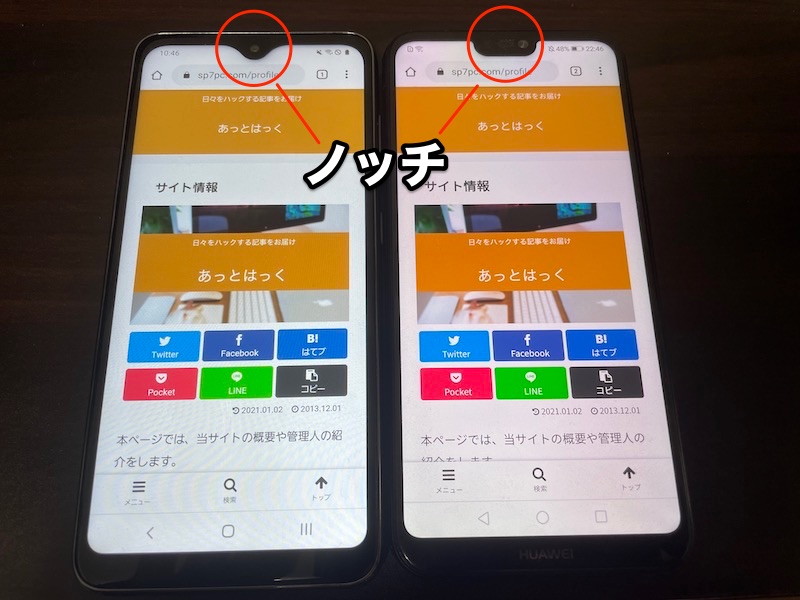
Galaxy A20(左)とHuawei P20 lite(右)のノッチ。
ディスプレイを広く使えるメリットがある一方、見た目については好みがはっきり分かれます。
このノッチは、様々な方法でオン/オフを切り替えることが可能です。
例えば Nacho Notchというアプリを使えば、ノッチが消えたようなディスプレイ表示へ変更できます。
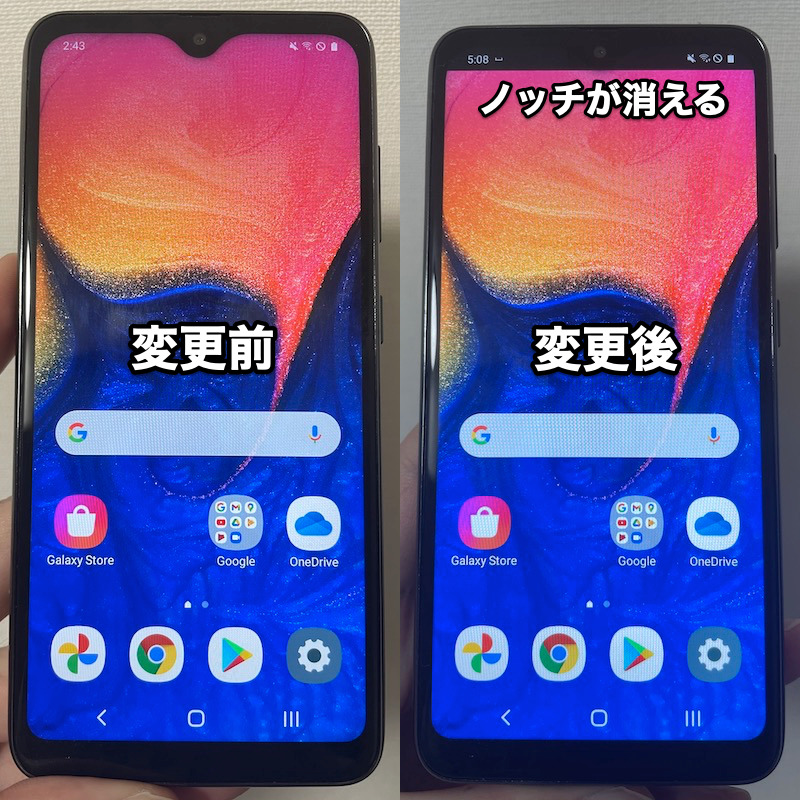
(右)ステータスバー周辺が黒くなりノッチが目立たなくなる。
逆に Notch Phone Xというアプリを使えば、ノッチ非搭載機種でもディスプレイに再現できます。
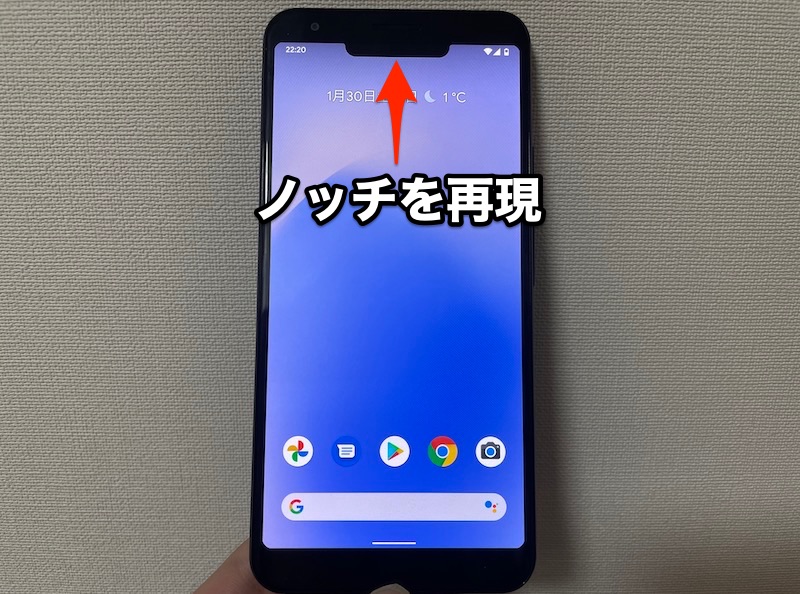
Pixel 3a XLでノッチを再現した例。
より詳細な手順について、関連記事【Androidでノッチ表示を切り替える方法! スマホのステータスバーから切り欠きを隠そう】で解説しています。
⑤:Tap to Wake(タップしてスリープ解除)
iPhoneでは専用ジェスチャー「タップしてスリープ解除(=Tap to Wake)」が導入されており、ディスプレイ消灯状態で画面をタップすると点灯させることができます。
この機能は、以下2パターンいずれかの方法でAndroidにも導入可能です。
| 方法 | メリット | デメリット |
|---|---|---|
| ①: 端末の標準機能を使う |
動作が安定している | 機種によって対応しない |
| ②: Double Tap Screen On and Offを使う |
多くの機種に対応 | 動作が不安定 |
②の Double Tap Screen On and Offなら、標準で非対応の機種でも再現できます。
Playストアで配信されないため、apkファイルを入手・インストールが必要です。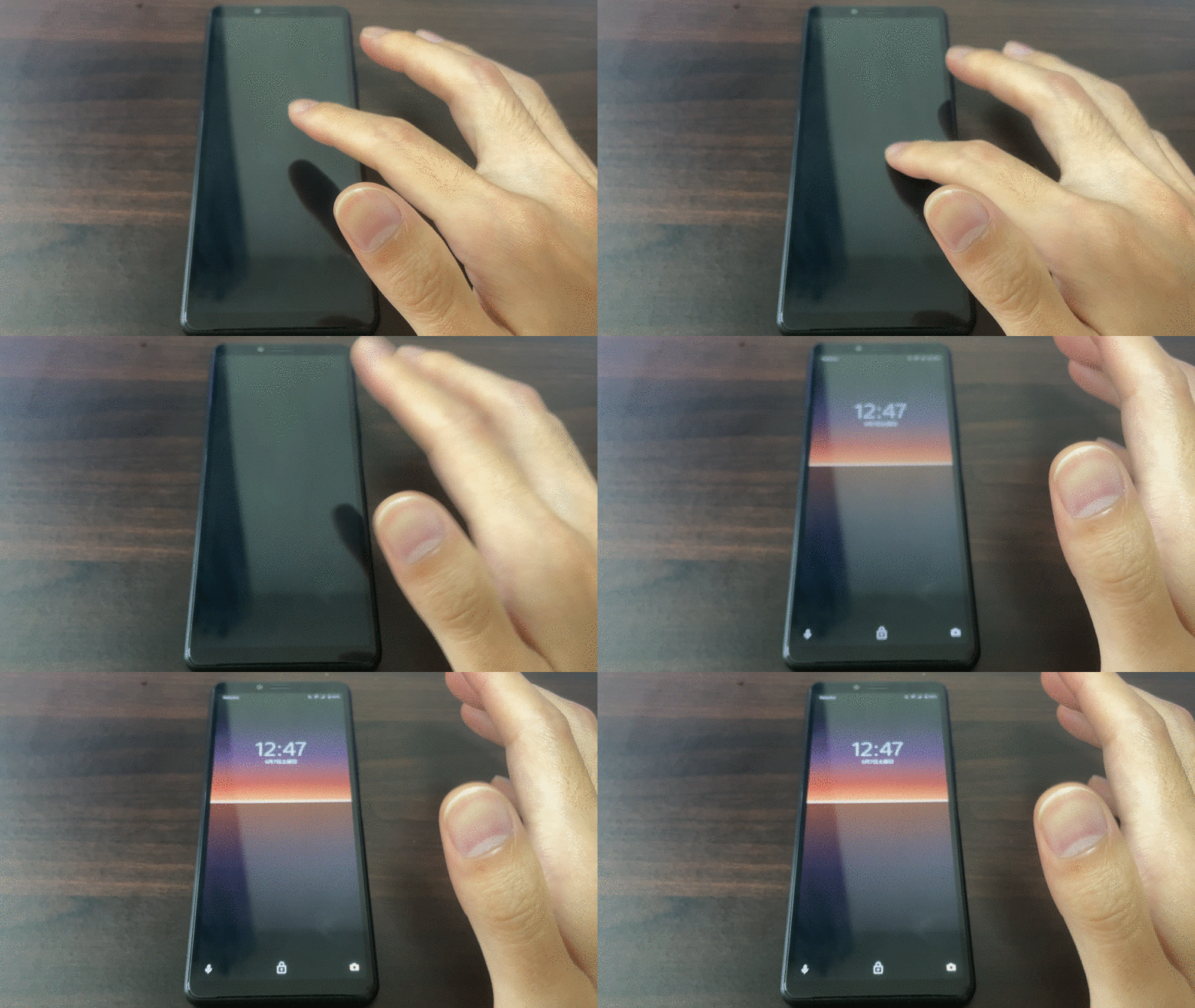
Xperia 10 IIの例。ダブルタップでスリープ状態から復帰できる。
ダブルタップして画面オン or オフする方法の詳細は、関連記事【Androidをタップでスリープ解除する方法! ダブルタップで画面ロック/起動しよう】で解説しています。
⑥:iPhone Xのジェスチャー
長年、Androidの特徴としてナビゲーションバーに3つのボタン(◉ホーム / ◀戻る / ■タスク)が表示されていました。
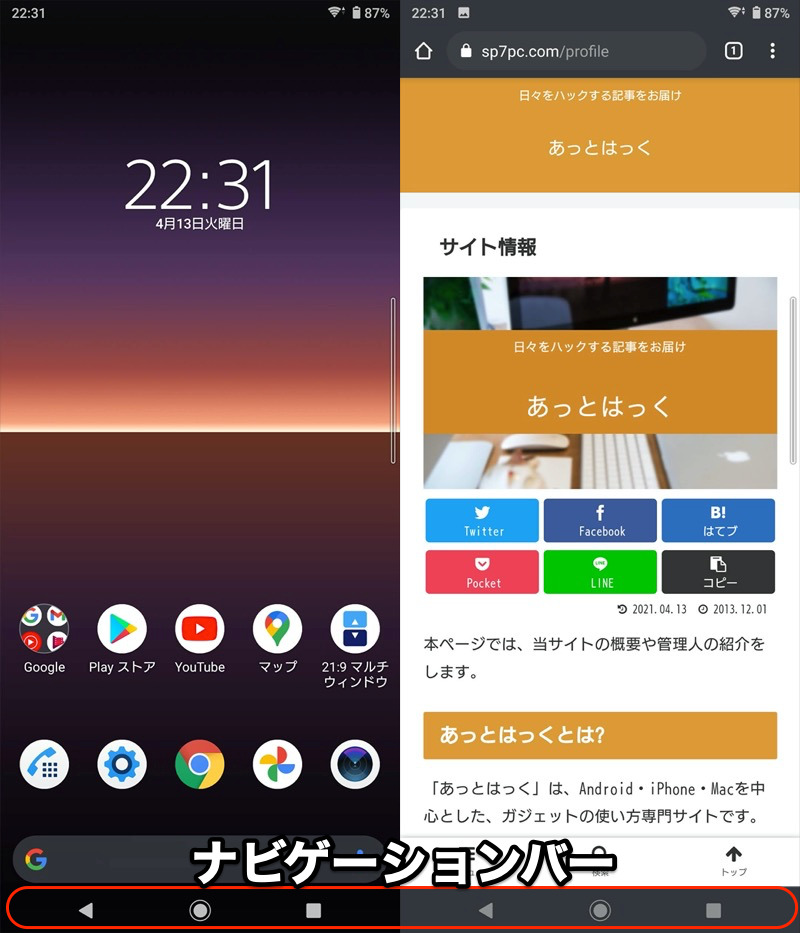
ホーム画面はもちろん(左)、任意アプリ画面上も常に表示される(右)。
が、Android 10よりジェスチャーナビゲーション機能が追加されました。
有効にすると◉ホームボタン等は消え、代わりにジェスチャーで操作する仕様となります。
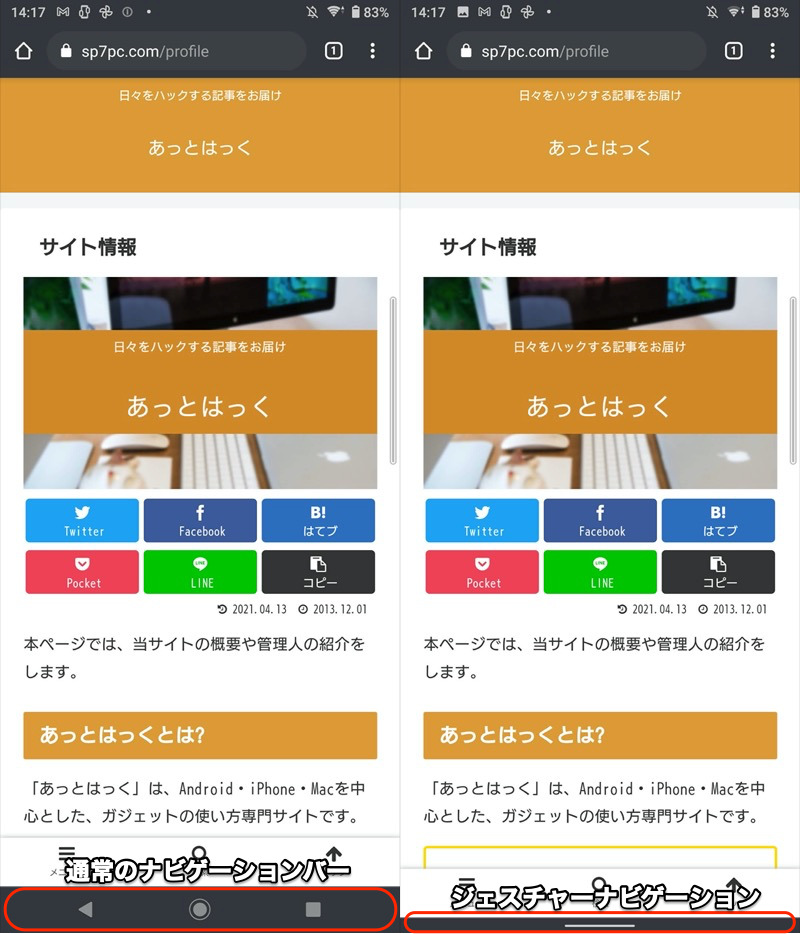
(左)従来のナビバー (右)新しいジェスチャーナビ
ホームを表示する際も、iPhone Xシリーズのように画面下からスワイプ操作します。
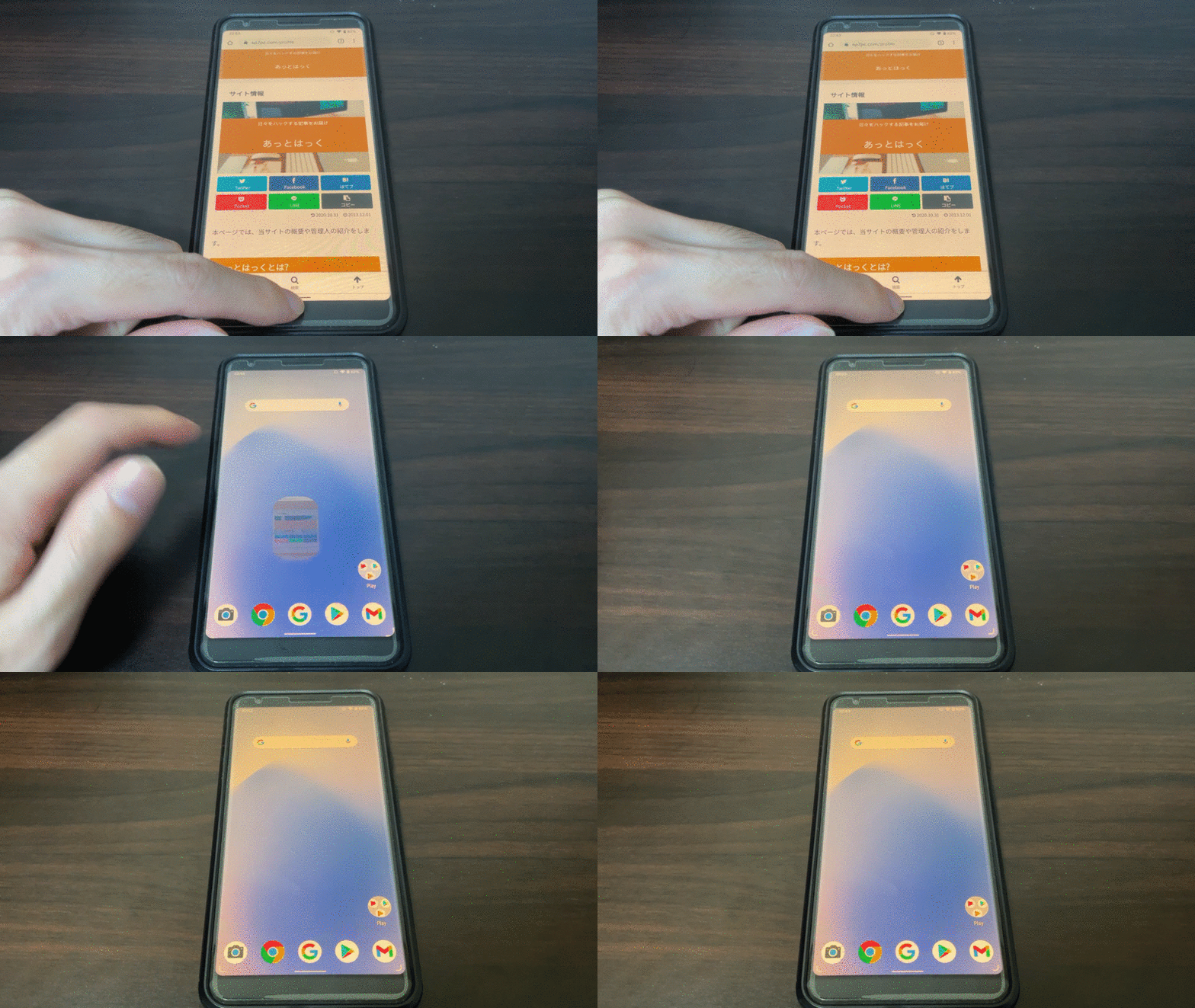
画面下端から上へスワイプ
設定手順はカンタンで、Android 10以降であれば 設定の システムナビゲーション より ジェスチャーナビゲーション に切り替えればOK。
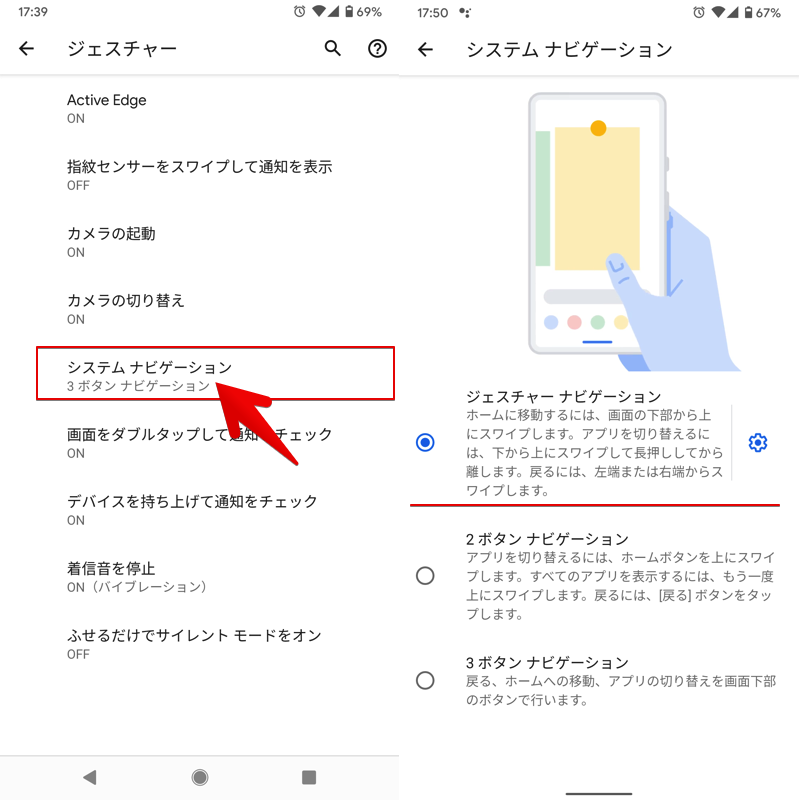
その他、非対応機種で無理やりジェスチャーナビゲーションを設定する方法など、より詳しい情報は関連記事【Androidでジェスチャーナビゲーションを使う方法! スマホを下からスワイプ操作しよう】で解説しています。
〆:iOSの良さをAndroidにも取り入れよう!
以上、AndroidでiPhoneみたいな操作をする方法! スマホを改造してiOS独自機能を使おう の説明でした。
iPhoneで気に入っている独自機能があれば、今回紹介した方法でAndroidでも再現できる場合があります。
ぜひ、iOSの良さをAndroidへ導入してみて下さい。お試しあれ。
コメント