この記事では、Androidでカメラやマイクが使用されているとき、画面右上に表示される緑色のインジケーターを非表示にする方法を解説します。
「録画中に邪魔」・「ゲームや全画面アプリで気になる」等、感じていれば、ぜひどうぞ。

カメラ使用中のインジケーター

マイク使用(録音)中のインジケーター
adbコマンドでプライバシーインジケーターを非表示にする方法
まず事前準備として、お使いのパソコンでadbコマンドを使用できる環境を用意してください。
Windows・Macそれぞれにおける手順は関連記事で解説しています。

次のコマンドで、デバイスの接続確認まで済んでいればOKです。
adb devices
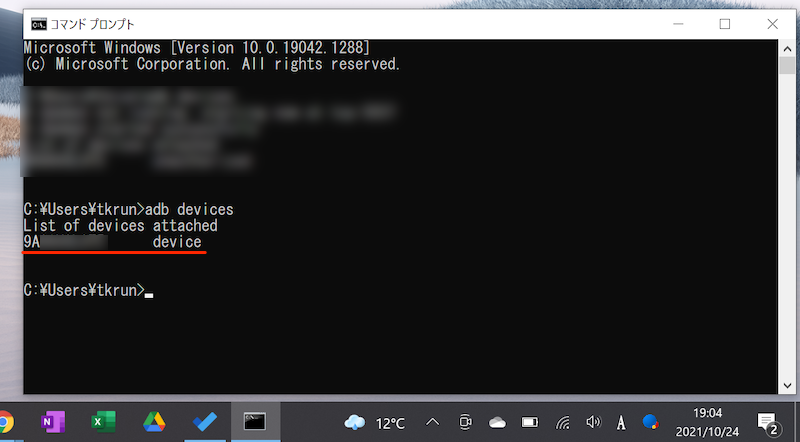
接続したAndroid実機を認識できればOK
あとは下記コマンドを実行するだけ。
adb shell cmd device_config put privacy camera_mic_icons_enabled false default
緑色のインジケーターが出なくなれば成功です。
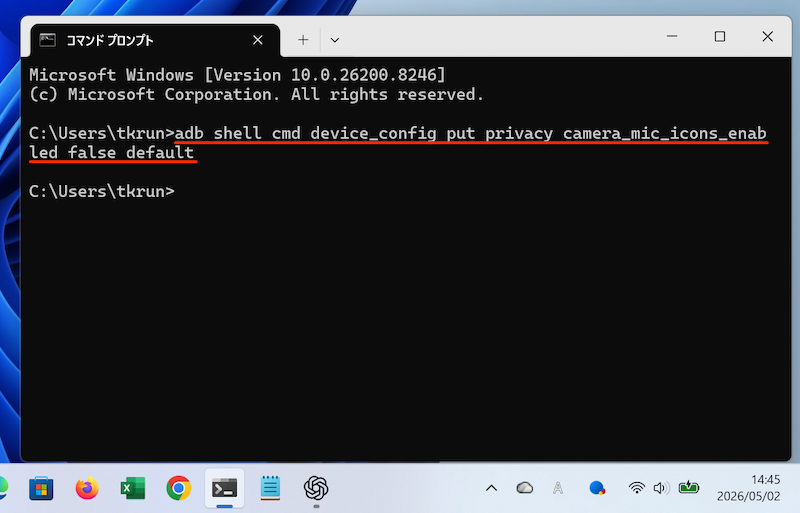
Enterで実行
元に戻したい場合、以下コマンドを実行すればOKです。
adb shell cmd device_config put privacy camera_mic_icons_enabled true default
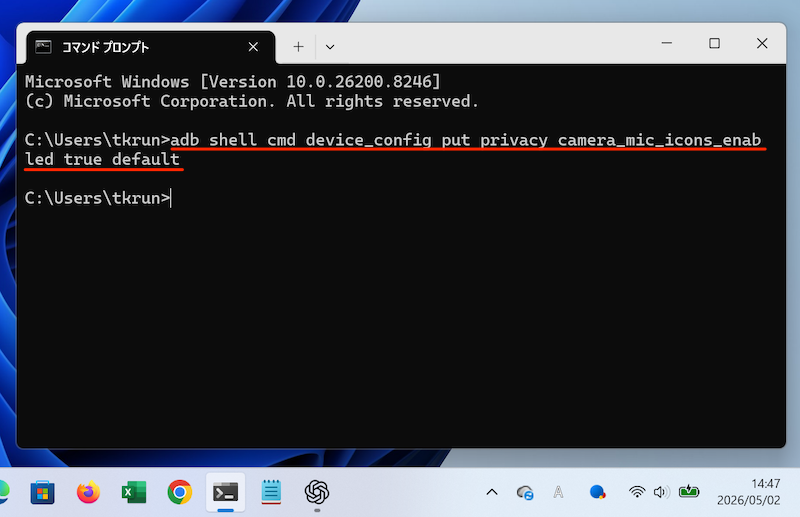
Enterで実行
なお、OSバージョンや機種によっては、以下のようなメッセージが表示され、効果がないケースもあります。
Exception occurred while executing 'put':
java.lang.SecurityException:
Permission denial for flag 'privacy/camera_mic_icons_enabled';
allowlist permission granted, but must add flag to the allowlist
このエラーは、ざっくり言うと、privacy/camera_mic_icons_enabled という設定値は存在するが、この機種では通常のADB shell権限から変更できないよう制限されている、という意味です。
特に新しいAndroidでは、プライバシー関連の仕様が変更されている関係で、その傾向が強いです。
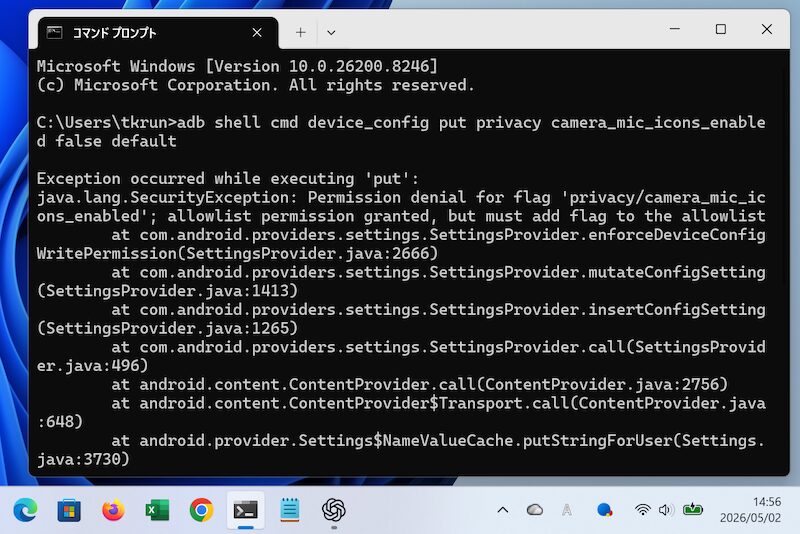
エラーメッセージ
スマホのみでadbコマンドを実行する方法
もしパソコンをお持ちでない場合、工夫すれば、1台のスマートフォン上の操作だけでadbコマンドを実行できます。
まず、 ShizukuをGitHubからインストールして、事前設定を終えてください。
なおPlayストアでも配信されますが、バージョンが古いため、GitHubから最新バージョンを入手するのが推奨です。
関連記事 Androidで提供元不明アプリをインストールする方法
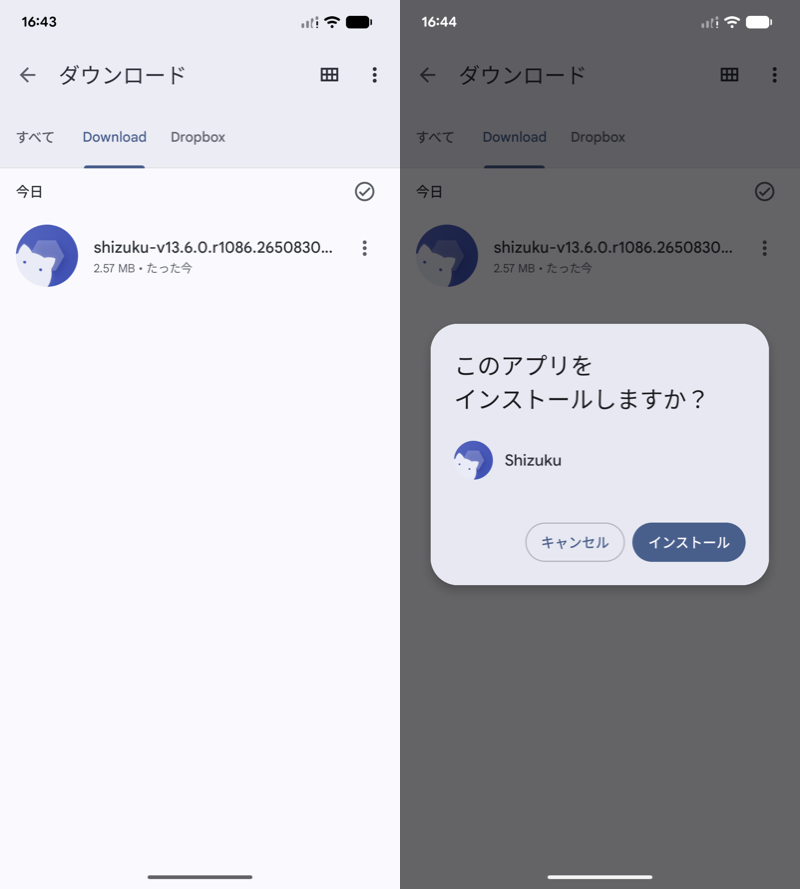
ダウンロードしたapkから、Shizukuをインストール
最初は「Shizukuは停止中」と出るので、初期設定が必要です。
「ワイヤレスデバッグで開始」の ペアリング を開き、通知権限を許可します。
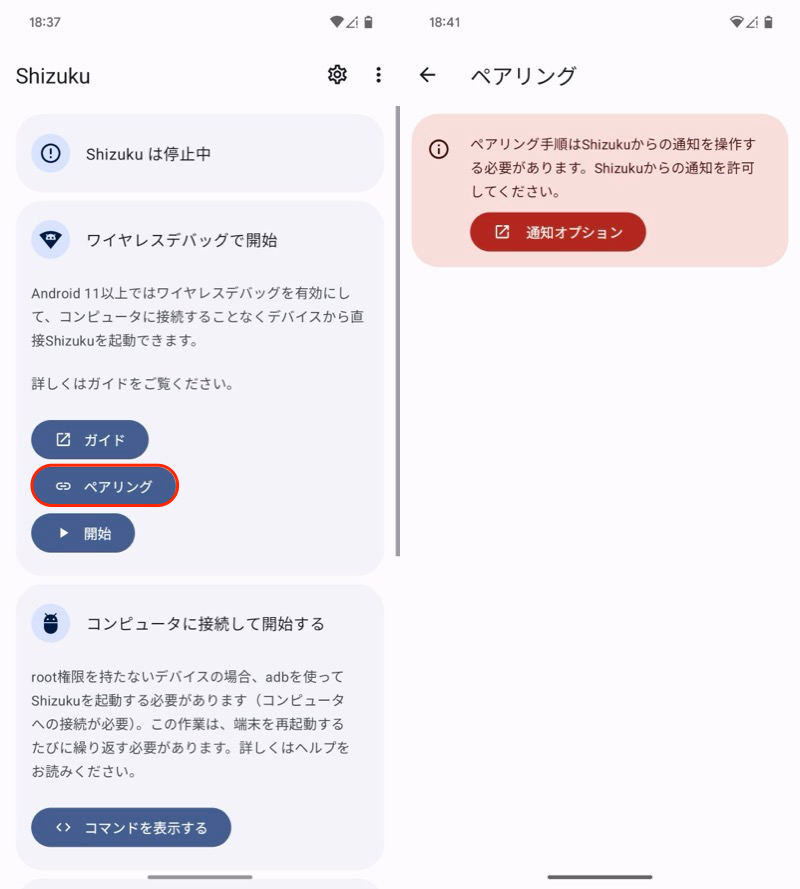
(左)ペアリング (右)通知オプション
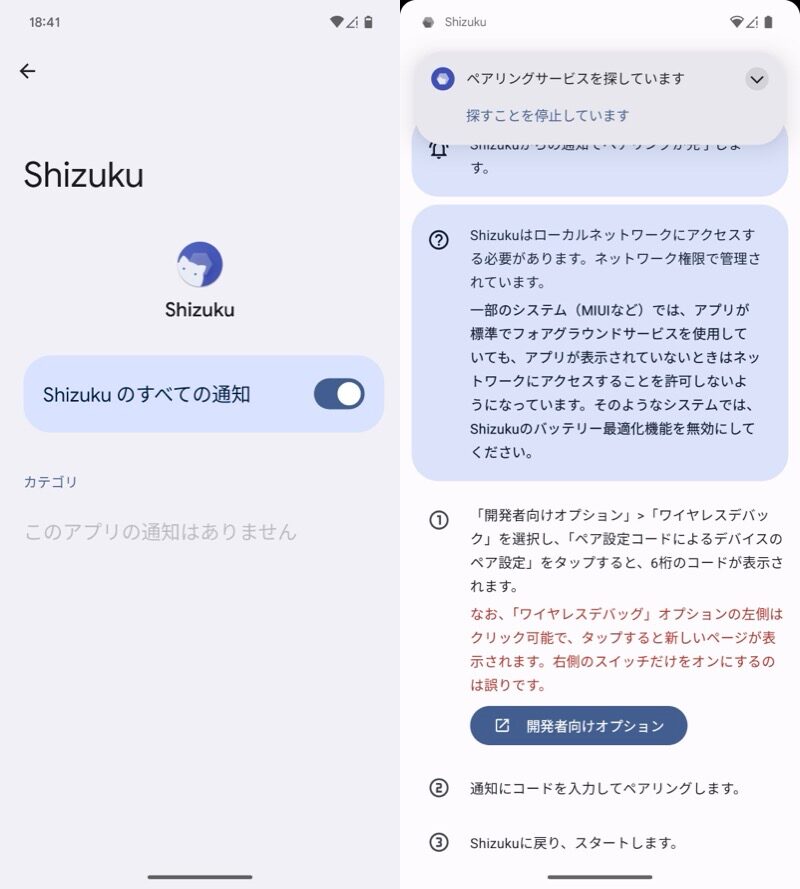
(左)通知を許可 (右)「ペアリングサービスを探しています」通知が出る
次に開発者向けオプションを開きます。
初めて使う場合、 設定アプリ内にある、デバイスのビルド番号を連続タップしてください。
関連記事 Androidの開発者向けオプションを表示/非表示にする方法
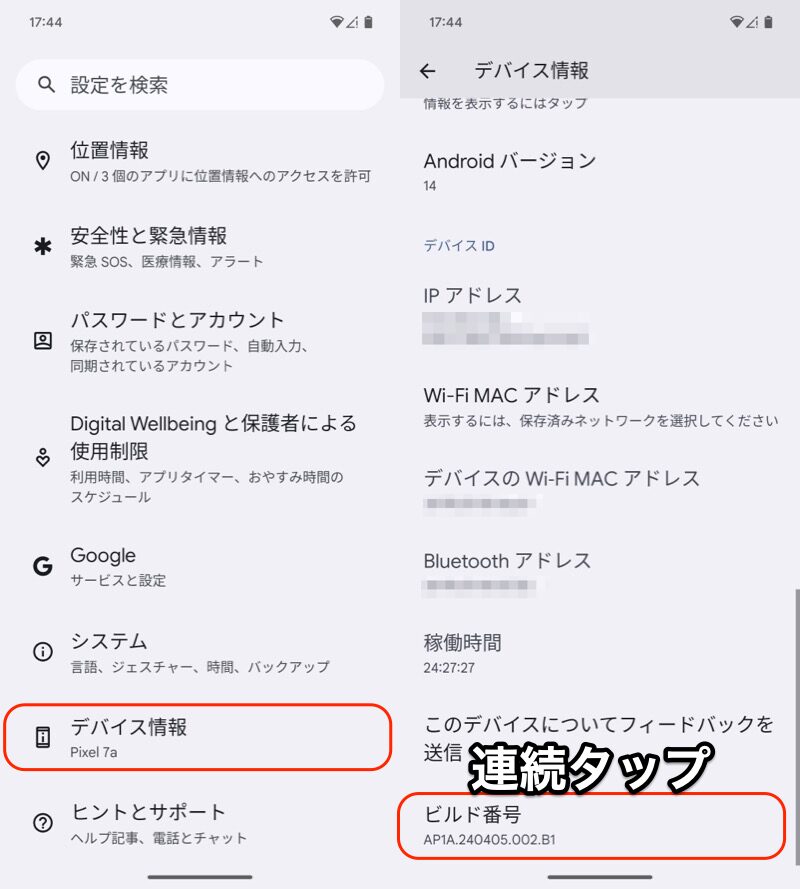
Pixel 7aの例。デバイス情報を開き(左)、ビルド番号を連続タップ(右)。
開発者向けオプションのメニュー ワイヤレスデバッグ を オンにします。
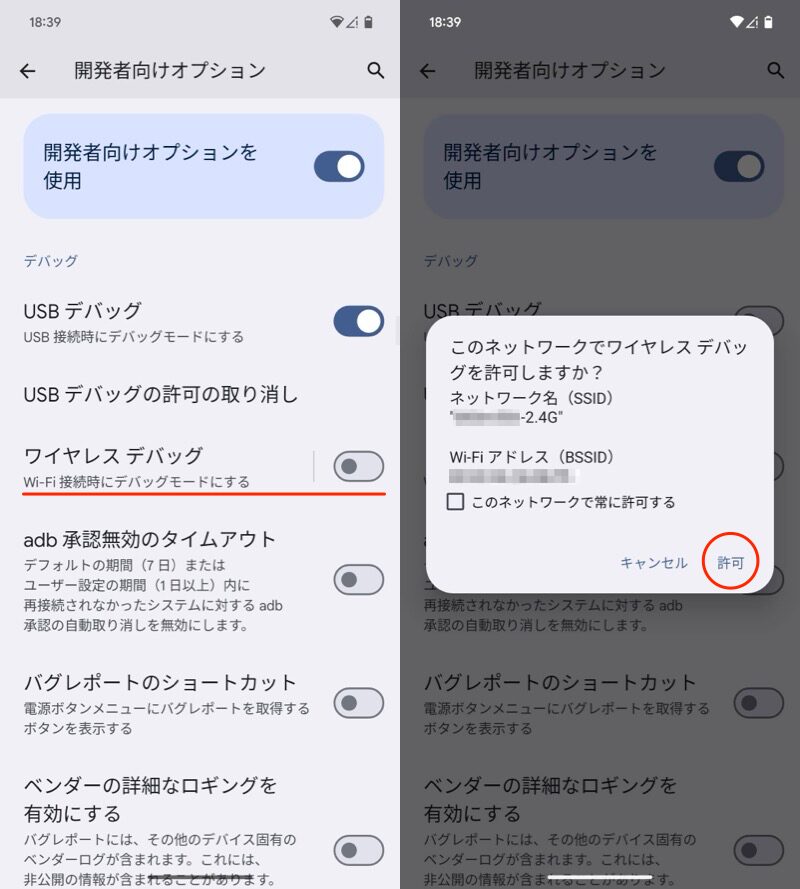
ワイヤレスデバッグをオン
続けて ワイヤレスデバッグ の詳細メニューを開きます。
左側の部分をタップしてください。ペア設定コードによるデバイスのペア設定 を選択するとコードが表示されるので、Shizuku側へ通知します。
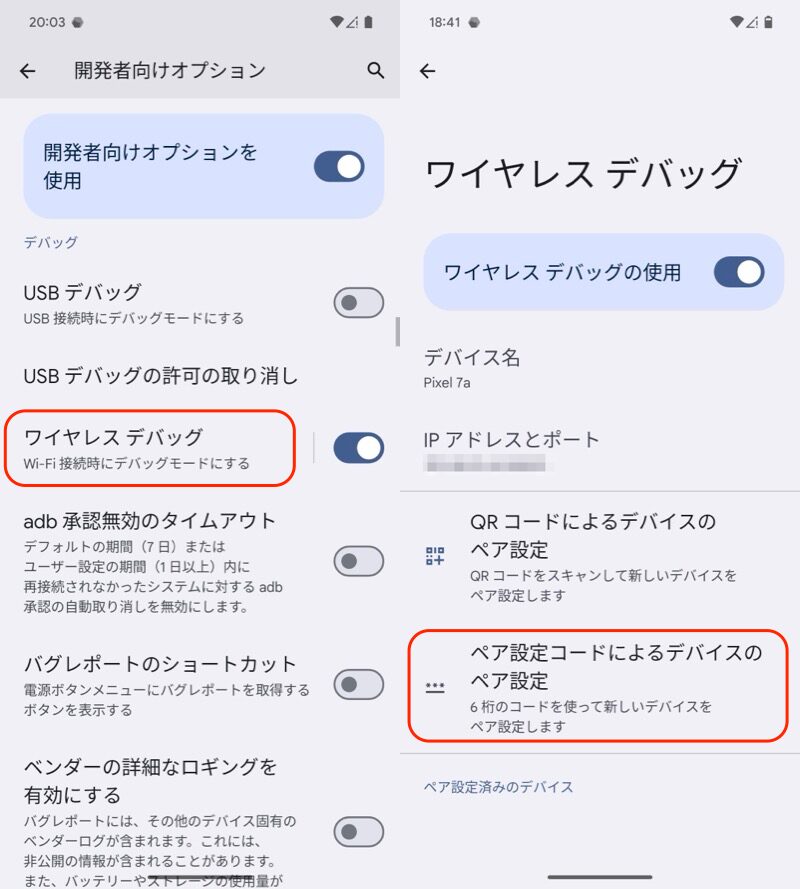
(左)赤枠部分をタップ (右)ペア設定コードによるデバイスのペア設定
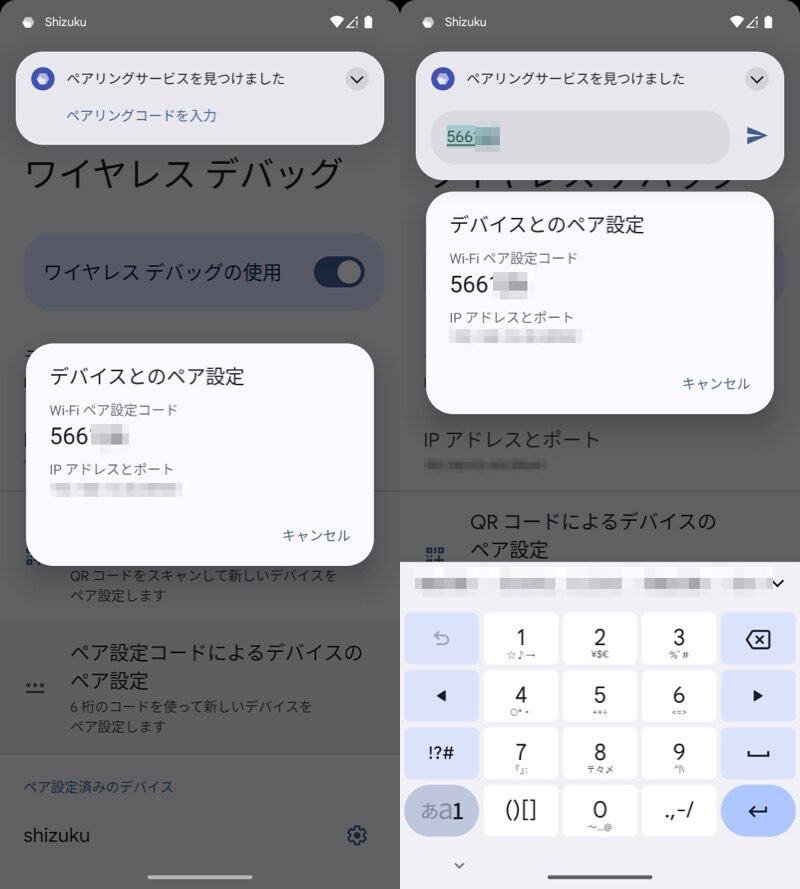
(左)ペア設定コードが出る (右)Shizuku通知内で入力する
「ペアリングしました」とメッセージが出ます。
これでShizukuを開くと、「Shizukuは実行中」ステータスに変わります。
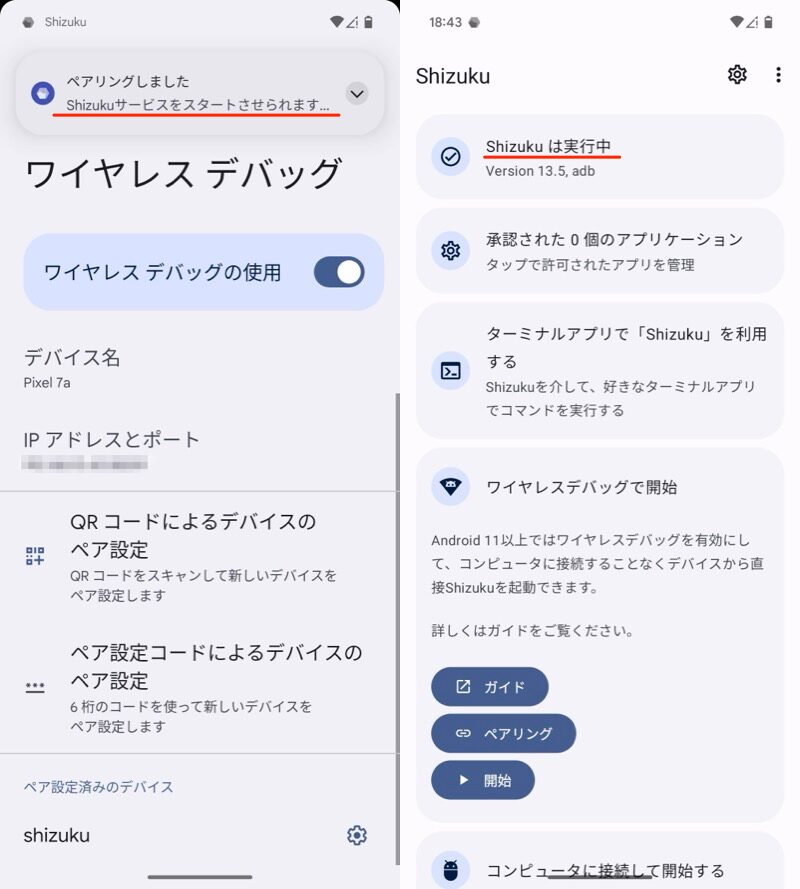
(左)ペアリングしました (右)Shizukuは実行中
続いて aShellというアプリを導入します。
上記リンクにアクセスして、apkファイルを入手・インストールしましょう。
関連記事 Androidでapkファイルをインストールする方法
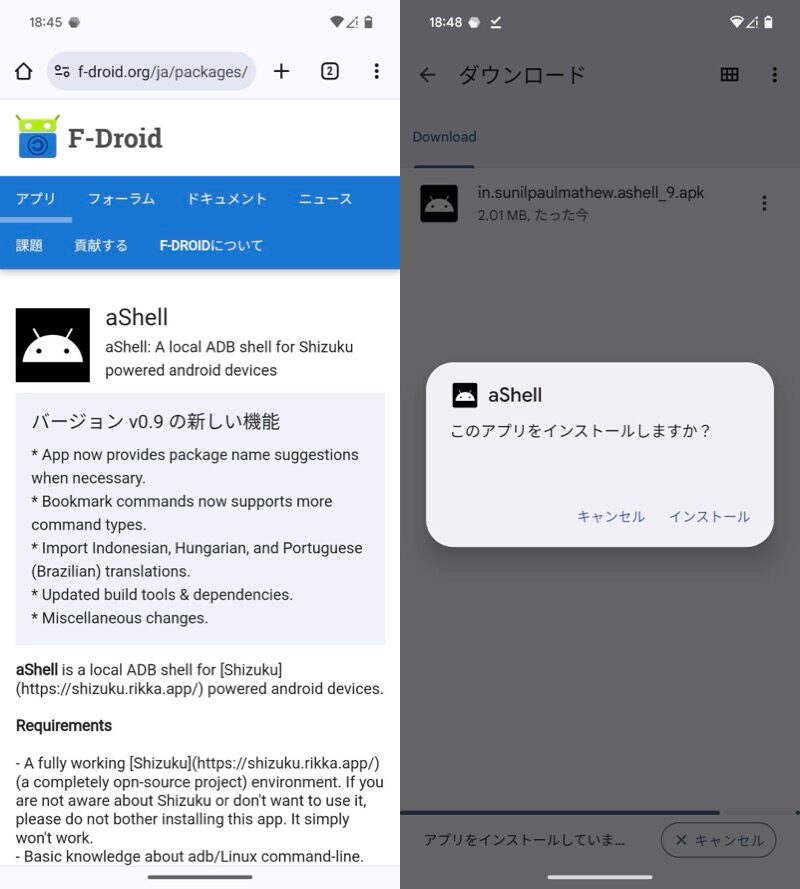
(左)aShellの配布サイト (右)apkをインストール
aShellを起動すると、Shizukuへのアクセスが求められるので許可します。
Start で準備OK。
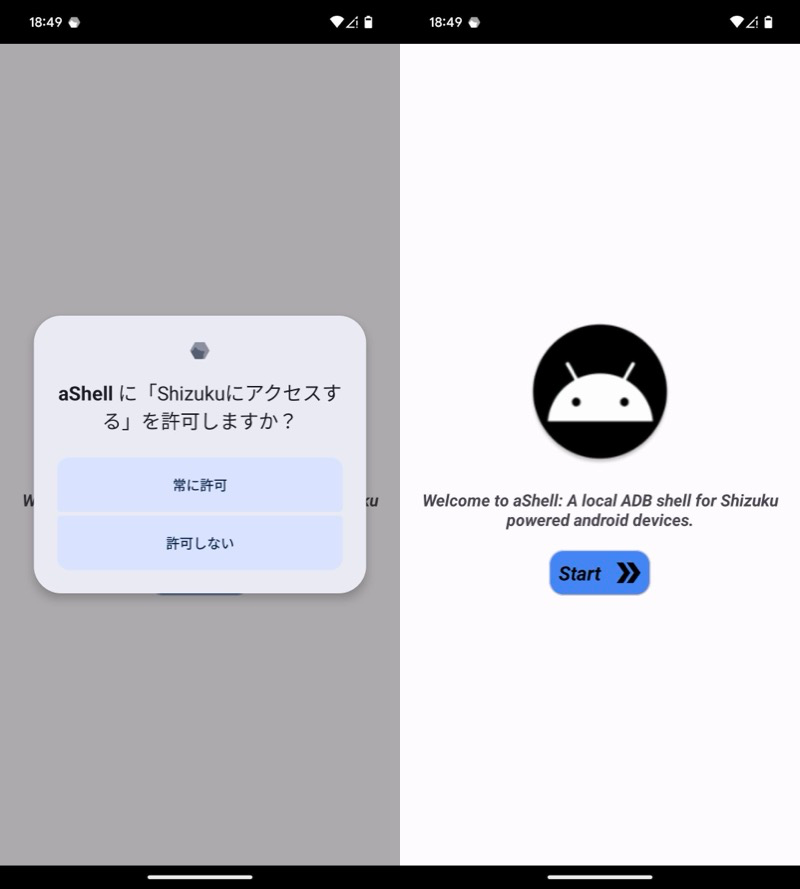
(左)許可 (右)Start
コマンド入力画面に切り替われば成功です。
下記を実行してください。
cmd device_config put privacy camera_mic_icons_enabled false default
緑色のインジケーターが出なくなれば成功です。
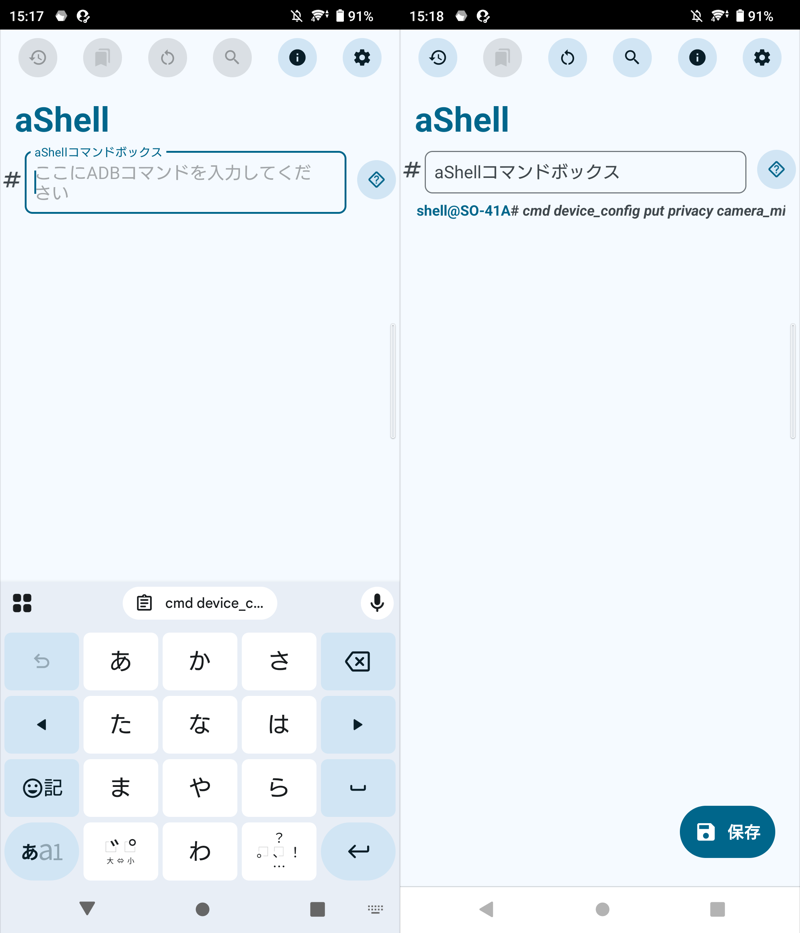
コマンドをコピペする
元に戻したい場合、以下コマンドを実行すればOKです。
cmd device_config put privacy camera_mic_icons_enabled true default
関連記事 スマホのみでadbコマンドを使う方法
参考:位置情報インジケーターを消す方法
カメラ・マイクとは別に、Googleマップ等で位置情報使用中にも、インジケーターが表示される機種もあります。
この位置情報インジケーターを消したい場合、下記コマンドを実行してください。
adb shell cmd device_config put privacy location_indicators_enabled false default
戻す場合は以下です。
adb shell cmd device_config put privacy location_indicators_enabled true default
〆:邪魔なインジケーターを消そう!
以上、Androidで緑の点を消す方法! カメラ/録音中のプライバシーインジケーターをadbで非表示にしよう の説明でした。
Android 12以降では、アプリがカメラやマイクを使用しているとき、画面右上に緑色のインジケーターが表示されるようになりました。
このインジケーターをタップすると、どのアプリがカメラ・マイクを使用しているか確認できるため、プライバシー保護の観点で設けられた仕様となります。
もし邪魔に感じてる場合、今回紹介したadbコマンドで消せるかもしれません。
すべての機種に対応していませんが、お試しあれ。
関連記事 adbコマンドのできること一覧
コメント