本記事では、Mac向けAndroidエミュレーターソフトを紹介します。
「AndroidアプリをmacOSで動かしたい!」なら、ぜひどうぞ。
関連記事 iPhoneでAndroidを動かす方法
Mac向けオススメのAndroidエミュレーター
本パートでは、Androidエミュレータの基本情報と、オススメのソフトを3つ紹介します。
| エミュレーター | Appleシリコン (M1・M2)の対応 |
|---|---|
 BlueStacks(ブルースタックス, ブルスタ) |
✕ |
 NoxPlayer(ノックスプレイヤー) |
✕ |
 Android Studio |
○ |
注意点として、Appleシリコン搭載のM1・M2 Macをお使いの場合、エミュレータによっては非対応です。
現在、世の中には2種類のMacが存在します。
- Appleシリコン搭載のMac
- Intelプロセッサ搭載のMac
Appleシリコンは、2020年後期に発売された一部のモデルから導入されています。
メニューの このMacについて で表示される内容で、判別できます。
▼Appleシリコン搭載のMac
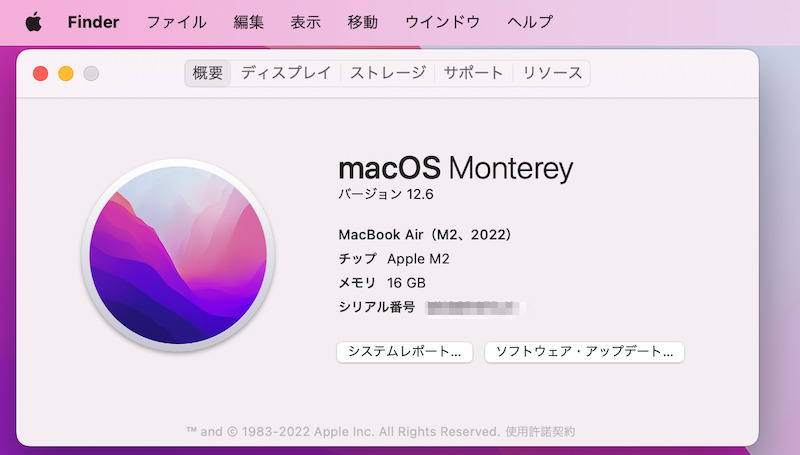
Appleシリコンの場合、チップ名称が表示される。
▼Intelプロセッサ搭載のMac
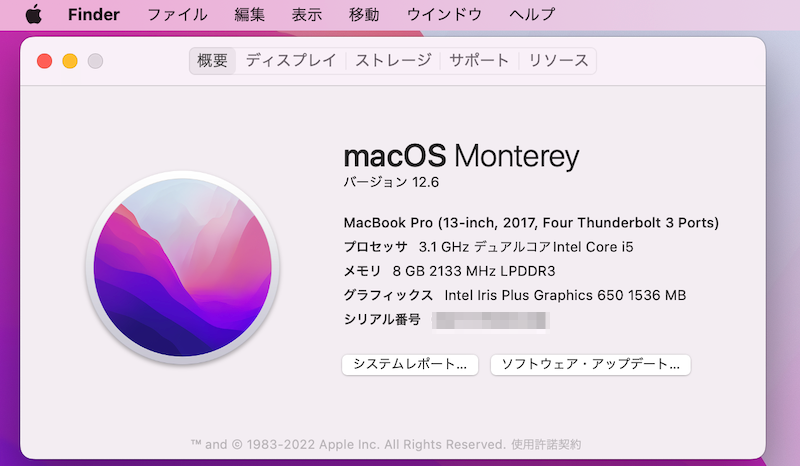
Intelの場合、プロセッサ名称が表示される。
前提:Androidエミュレータの基本と安全性について
Androidエミュレータを使えば、Mac上でAndroidアプリを楽しむことができます。
「Androidゲームをやりたいけど、スマホを持ってない」という方にピッタリです。
ちなみにAndroid OS自体がオープンソースであるため、エミュレータは違法ソフトではありません。
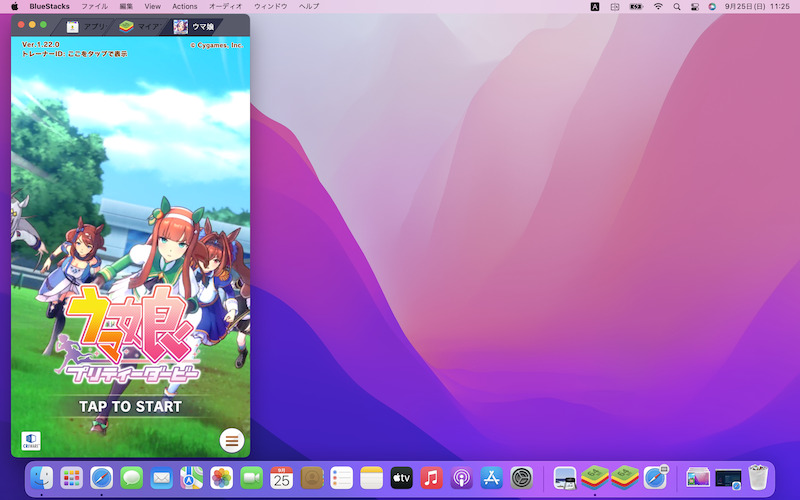
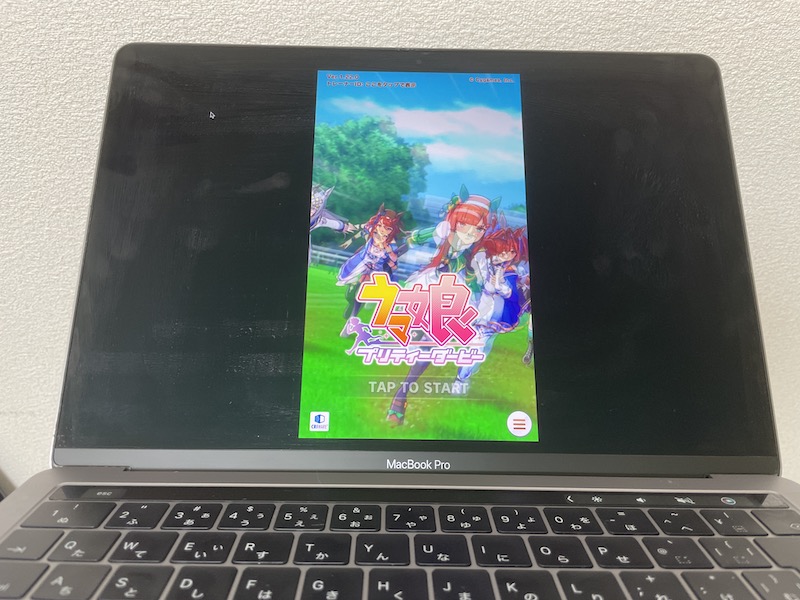
BlueStacksでウマ娘をプレイした例。
そんな便利なAndroidエミュレータですが、いろいろ注意点もあります。
以下が、メリット/デメリットまとめです。
| メリット | デメリット |
|---|---|
|
|
メリット – パソコンで快適にゲームを楽しめる
主なメリットは2つです。
- スマホを持ってなくてもアプリを遊べる
- パソコンの大きな画面で動かせる
スマートフォンでしか遊べないゲームも、エミュレータならパソコンの大きな画面でプレイできます。
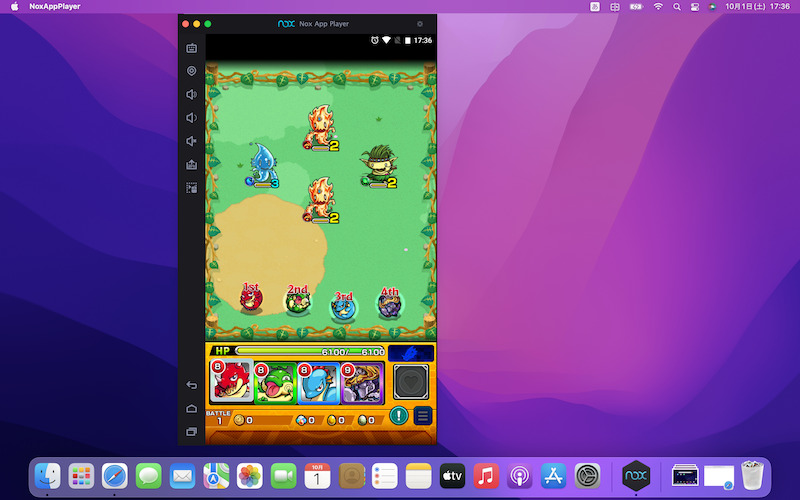
NoxPlayerでモンストをプレイした画面。
またMacユーザーであれば、スマートフォンはiPhoneをお使いの方も多いハズ。
Androidのみ対応するアプリを動かしたい場合も、エミュレータは活躍します。
デメリット – すべてのアプリが完璧には動作しない
主なデメリットは3つです。
- 全体的に動作が重い
- アプリで発生したトラブルは自己解決が必要
- Android OSバージョンが古い(アプリによっては動作しない)
Androidスマートフォン実機と比べて、アプリの動作が重いケースがほとんどです。
一方、ミドルクラスのスマートフォンであれば、5万円前後で購入できます。
そのため、ゼロから環境を整えるのであれば、普通にAndroidスマートフォンを買ったほうがよいケースもあります。
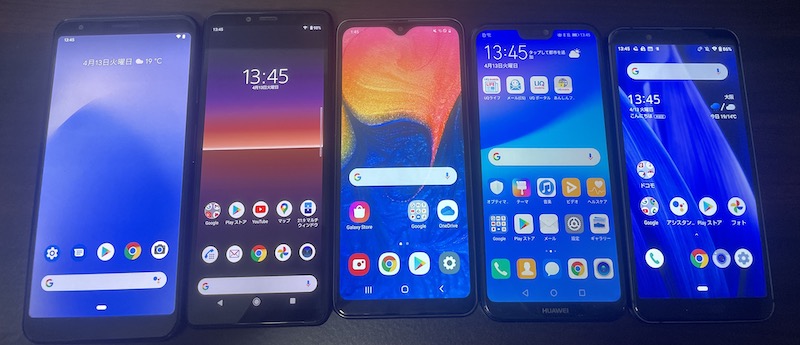
メルカリなど中古で探せば、さらに安価で入手できる。
また多くのAndroidエミュレータは、Googleやアプリ提供元とは関係ない、サードパーティの企業が開発しています。
そのため、ゲームをプレイする中で発生したトラブルはサポート対象外となり、自己責任で解決が求められます。
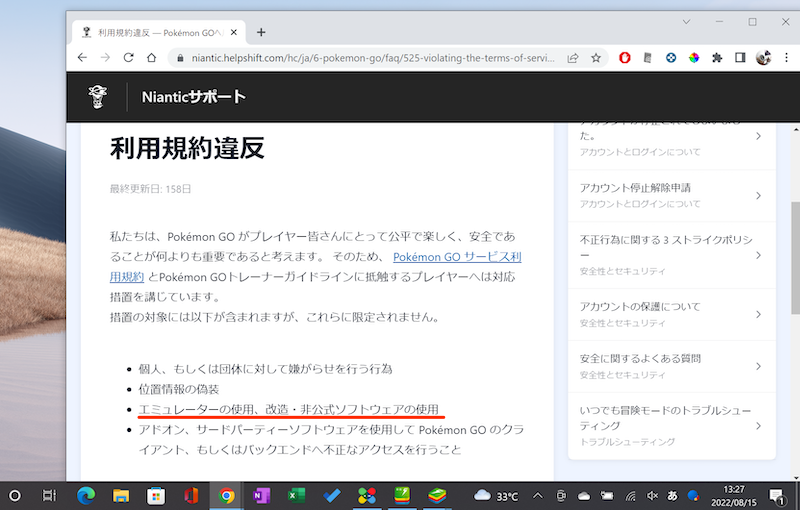
例えばPokémon GOは、利用規約違反の1つにエミュレーターの使用、とある(参考)。
以上、Androidエミュレータの基本情報でした。
以降より、具体的にオススメできるソフトを紹介します。
オススメ①:BlueStacks
アメリカのBluestack Systems社が提供するソフトで、Androidエミュレータの老舗です。
ダウンロード BlueStacks
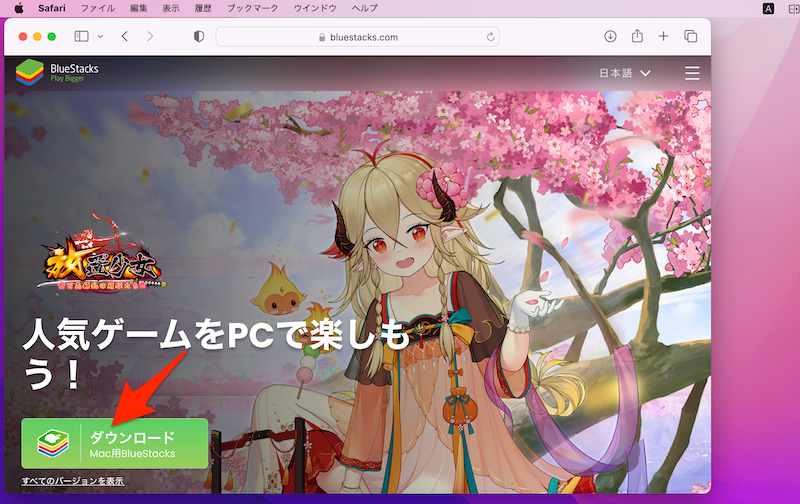
BlueStacks公式サイトのダウンロード画面。
 Playストアでアプリを検索、インストールすれば、Mac上でAndroidゲームをプレイできます。
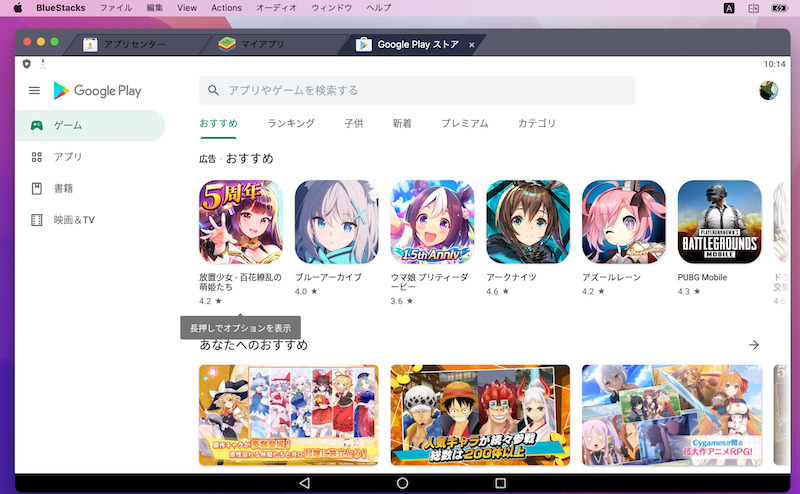
Playストアのトップ画面。
ウマ娘をプレイした例。
BlueStacksは互換性に優れており、例えば モンスターストライクなど、類似ソフトでは起動不可のゲームもしっかり動作します。
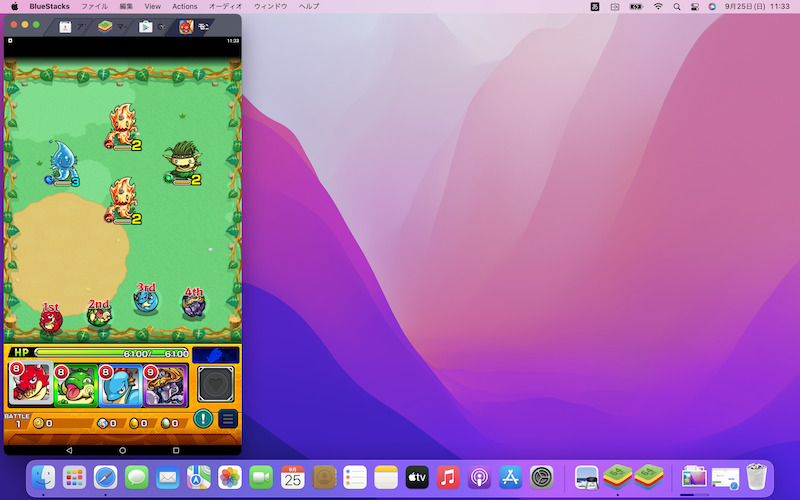
モンストをプレイした例。
BlueStacksのメニューバーには、専用の操作メニューが用意されています。
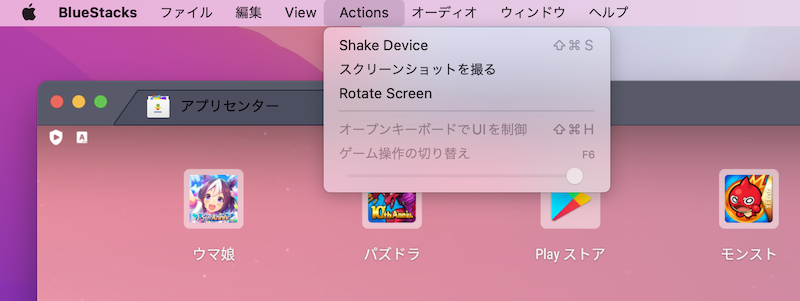
主なメニューです。
| メニュー名 | 機能 |
|---|---|
| Enter Full Screen (Viewメニュー内) |
フルスクリーンへ切り替え |
| Shake Device (Actionsメニュー内) |
シェイク操作を実行 ※シェイクでプレイするアプリ向けの機能 |
| スクリーンショットを撮る (Actionsメニュー内) |
画面のスクリーンショットを撮影 ※撮影した写真はPC内へ保存 |
| Rotate Screen (Actionsメニュー内) |
画面向きを縦/横に切り替える |
| 音量を上げる/下げる (オーディオメニュー内) |
ボリュームを調整 |
Windows版のような「マルチインスタンスマネージャー」や「同期操作」はなく、かなり機能が限定されています。
使うとしたら、フルスクリーン機能くらいか。
Macでしっかり動作するエミュレータが少ない中、BlueStacksならとりあえずAndroidアプリを遊ぶことができます。
もう1つのNoxPlayerと相性が悪い場合、こちらを代替手段としてお試し下さい。
使い方の詳細は、関連記事【BlueStacksの使い方! パソコンのAndroidエミュレータでゲームをプレイしよう】で解説しています。

オススメ②:NoxPlayer
香港のNox Digital Entertainment社が提供するソフトで、日本では2017年ごろから配信開始されています。
ダウンロード NoxPlayer
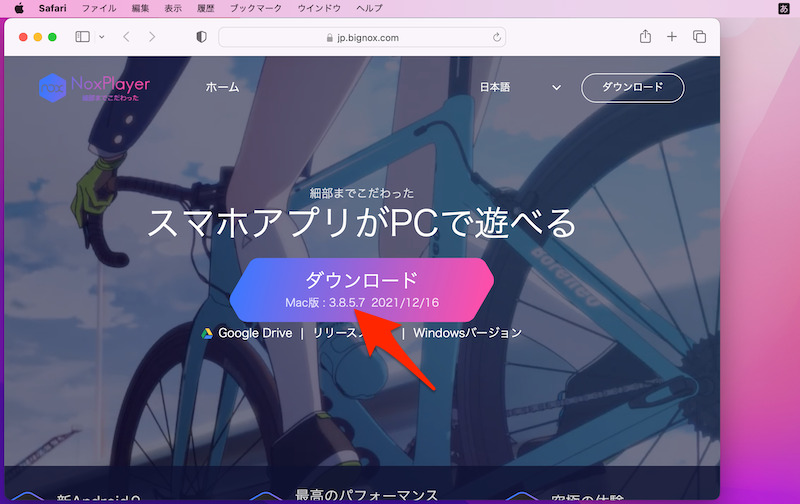
NoxPlayer公式サイトのダウンロード画面。
なおNoxPlayer公式のサポートページでは、システム動作環境として以下の掲載があります。
- MacのOSバージョンが10.9以上であること
- Appleシリコン(M1・M2など)搭載のMacではないこと
- 「セキュリティとプライバシー」で許可すること
特に3点目を操作しないと、起動画面が99%で止まってしまう問題が起こりえます。
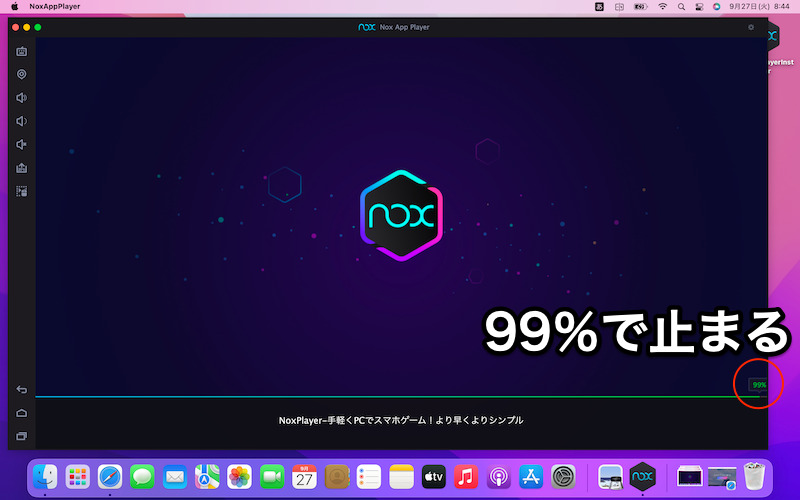
起動中、進行バーが99%で止まり、先に進めない。
詳しくは説明が長くなるため、関連記事【Mac版NoxPlayerが99%で止まる原因! macOSで起動できない不具合を解消しよう】で解説しています。
Playストアでアプリを検索、インストールすれば、Mac上でAndroidゲームをプレイできます。
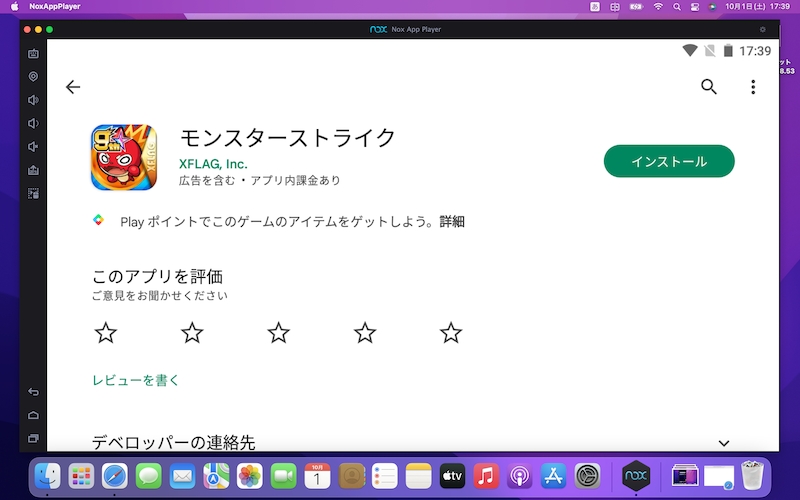
モンストを検索した例。
モンストをプレイした例。
NoxPlayerの画面サイドには、専用の操作メニューが用意されています。
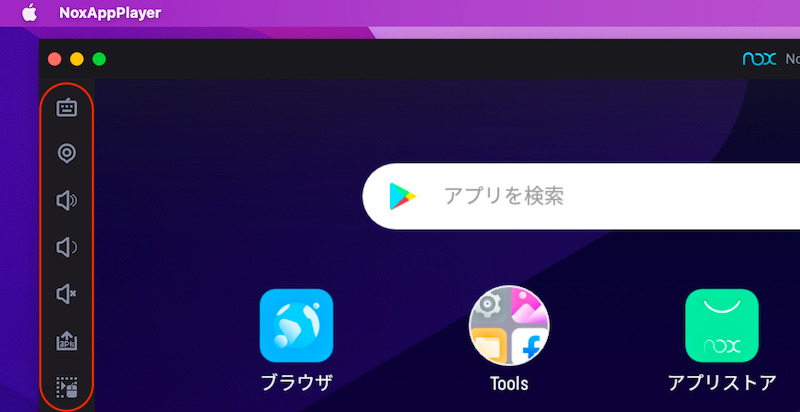
メニューの一覧です。
| メニュー名 | 機能 |
|---|---|
| 仮想キー | キーボードにゲームで役立つ機能を割り当て |
| 現在地 | 位置情報を偽装 ※位置情報を使うアプリ向けの機能 |
| ボリュームアップ/ ダウン/ミュート |
音量を調整 |
| Apkファイルを追加 | PC内のapkを選択、インストール |
| スクリプト | 記録した操作を自動で繰り返す |
Windows版のような「マルチプレイ」と「マルチ同期」はありませんが、「仮想キー」や「スクリプト」など、エミュレータらしい機能はMac版でも使えます。
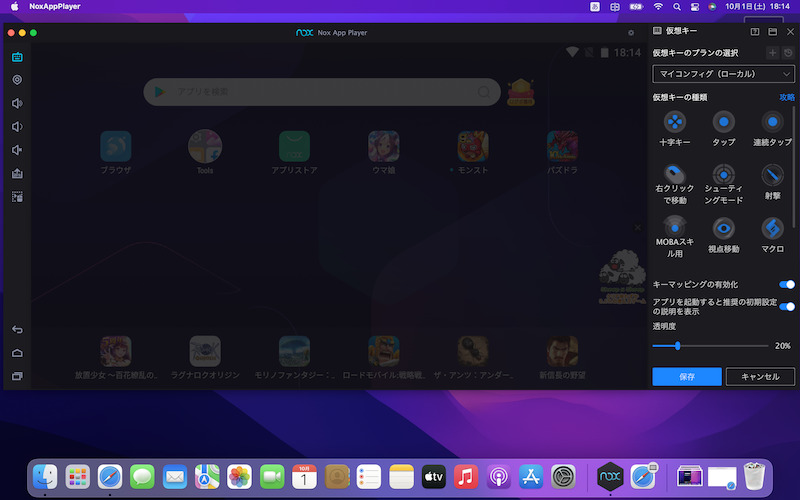
仮想キーの画面。
Macでしっかり動作するエミュレータが少ない中、NoxPlayerならとりあえずAndroidアプリを遊ぶことができます。
もう1つのBlueStacksと相性が悪い場合、こちらを代替手段としてお試し下さい。
使い方の詳細は、関連記事【NoxPlayerの使い方! パソコンのAndroidエミュレータでゲームをプレイしよう】で解説しています。
オススメ③:Android Studio(M1 Mac向け)
Android Studioは、Google公式のAndroidエミュレータです。
Appleシリコン搭載のM1・M2 Macでも、Androidアプリを動かすことが可能です。
ダウンロード Android Studio
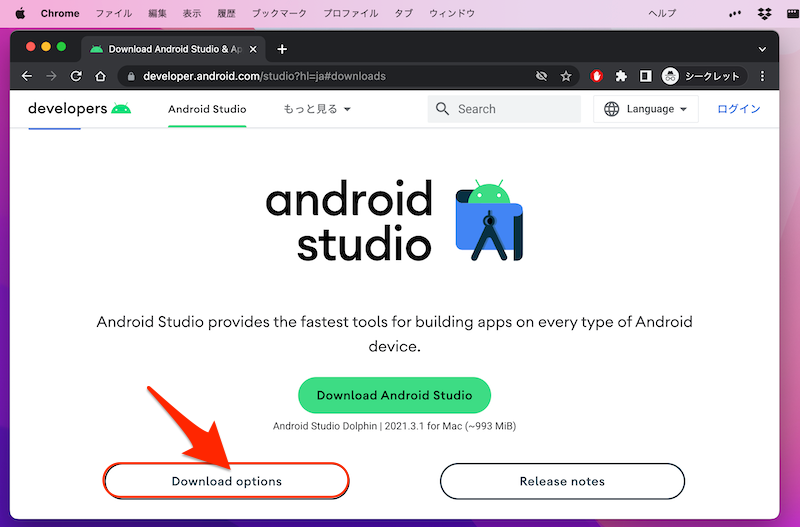
「Download options」を開く。
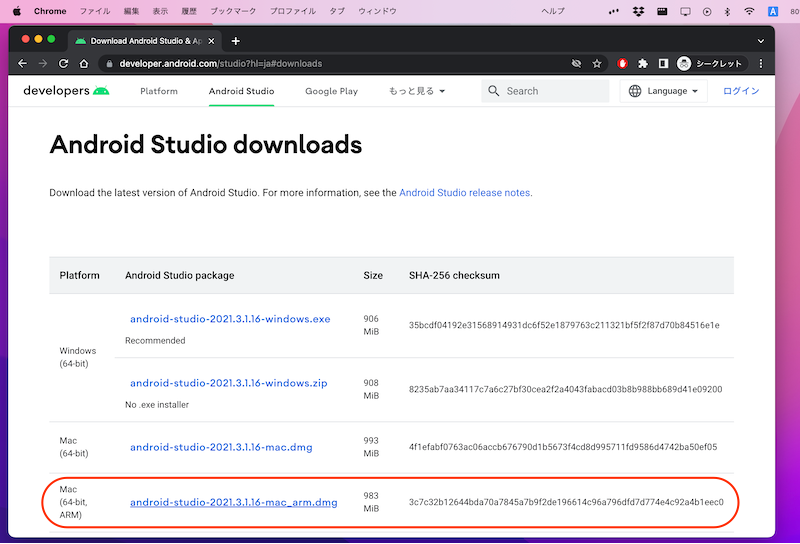
Mac(64-bit, ARM)向けダウンロードリンクを選ぶこと。
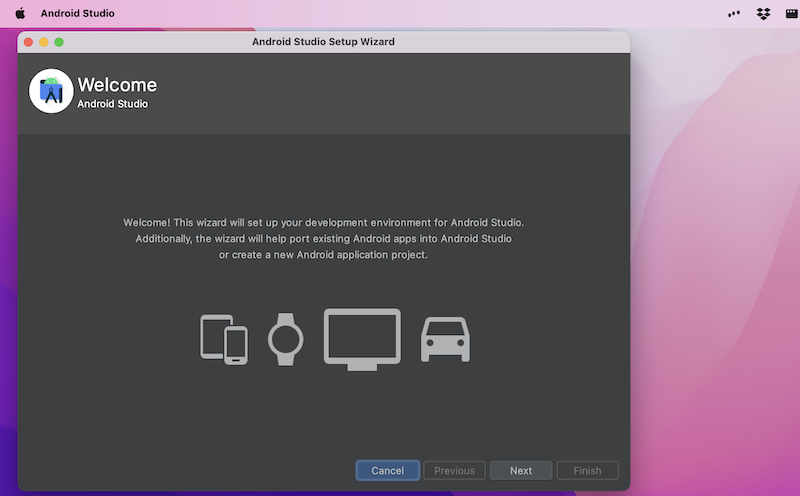
最初のセットアップは、画面に従って進めばOK。
トップ画面からAndroidエミュレータを追加・実行します。
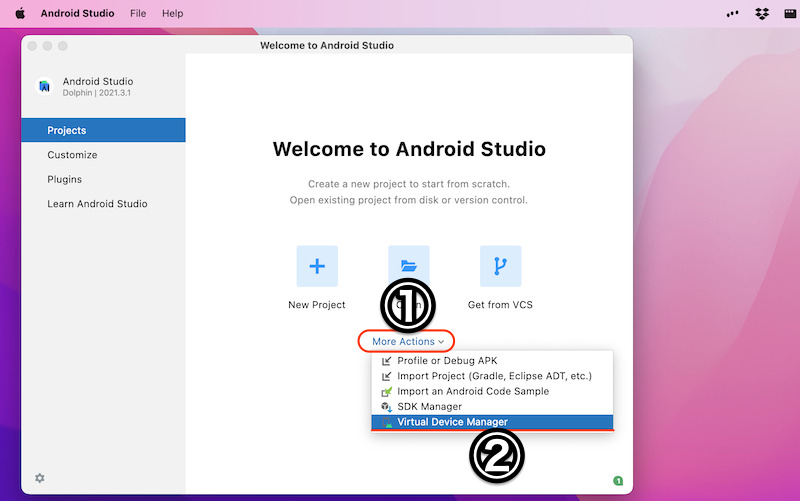
「More Actions」→「Virtual Device Manager」と選ぶ。
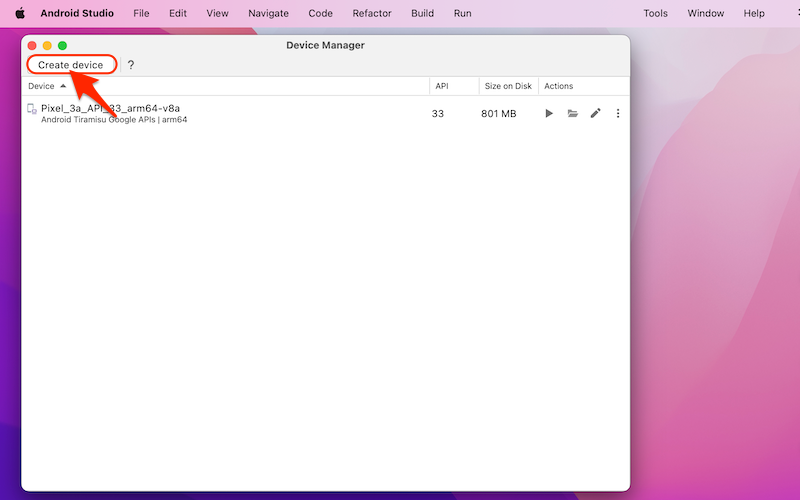
「Create device」より仮想デバイスを追加する。
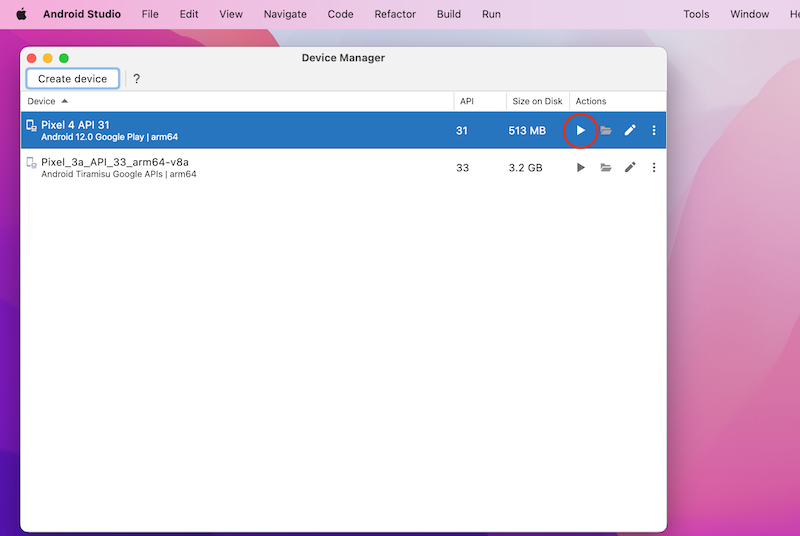
追加したPixel 4のエミュレータを実行する例。
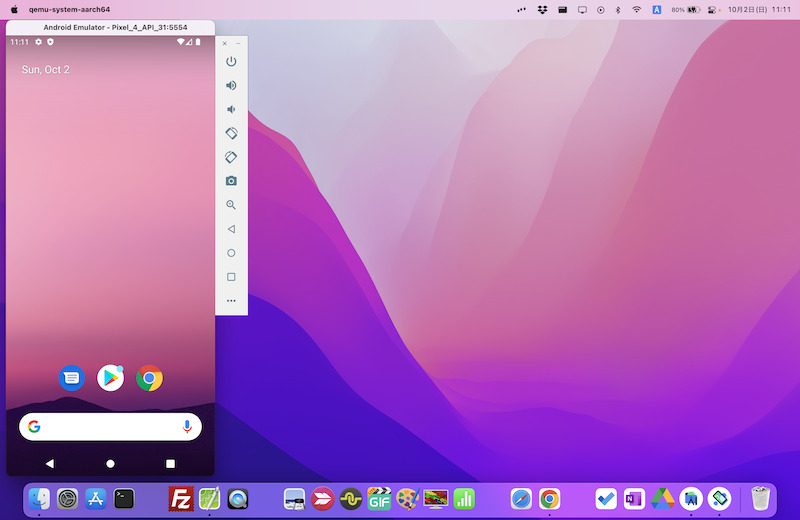
Pixel 4のホーム画面が表示される例。
Playストアでアプリを検索、インストールすれば、Mac上でAndroidゲームをプレイできます。
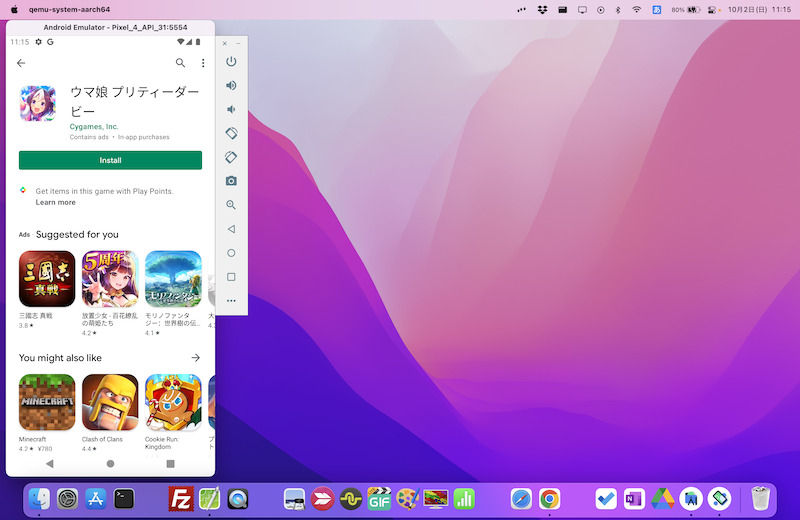
ウマ娘を検索した例。
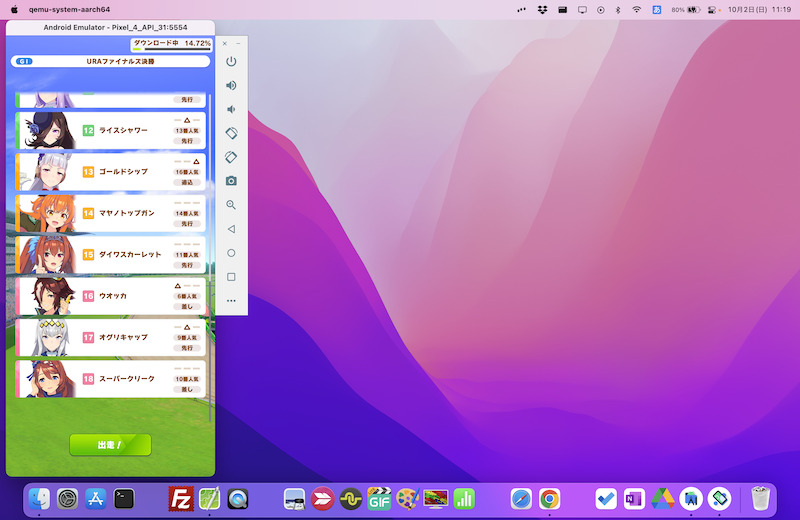
ウマ娘をプレイした例。
初期設定が少し面倒ですが、Appleシリコン搭載のM1・M2 Macでも動く、貴重な選択肢の1つとなります。
最新のMacをお使いであれば、ぜひどうぞ。
使い方の詳細は、関連記事【M1 MacでAndroid Studioを使う方法! Appleシリコン向けエミュレータでAndroidアプリを動かそう】で解説しています。
参考:Parallels DesktopやBoot Campはオススメできない
MacでWindows OSを動かし、Windows向けエミュレータを遊ぶ、という選択肢もあります。
具体的にMacでWindowsを起動する手段として、次の2つが有名です。
 Boot Campアシスタント
 Parallels Desktop
ただボクの環境では、Parallels Desktopで動かすWindows上で、Androidエミュレータソフトを正常に起動できませんでした。
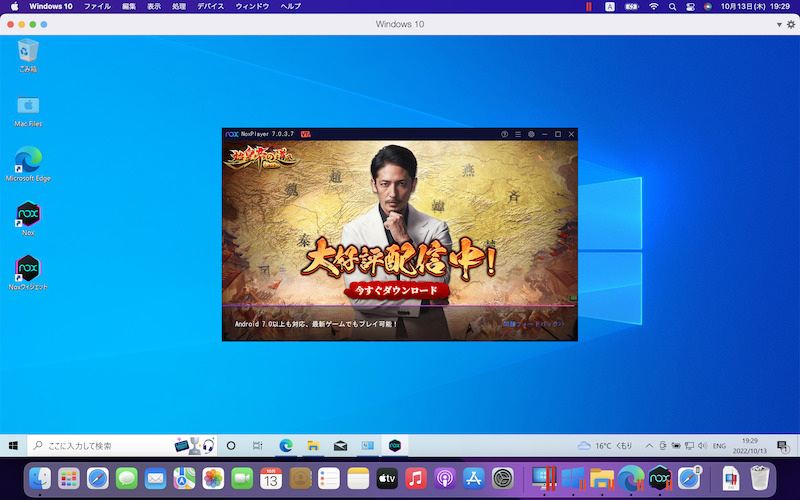
Parallels Desktopで動かすWindows上で、NoxPlayerをうまく起動できない例。
またBoot Campアシスタントは現状、Intelプロセッサ搭載のMacのみ対応するため、あえて選ぶ理由は少ないでしょう。
補足:Android向けミラーリングソフトに関するアレコレ
ゲームによっては、エミュレータでうまく起動できないケースもあります。
すでにAndroidをお持ちであれば、パソコンの画面にミラーリングしてプレイする方法もあります。
本パートでは、その手順を2パターン紹介します。
- 補足①Androidの画面をパソコンにミラーリングする方法
- 補足②離れた場所からリモート操作する方法
Androidの画面をパソコンにミラーリングする方法
すでにAndroidをお持ちで、パソコンの画面に投影したいなら、以下のソフトがオススメです。
| ソフト | こんな場合にオススメ |
|---|---|
 Vysor(バイザー) |
|
 scrcpy(スクリーンコピー) |
|
Vysor、しっかり使いこなしたいならscrcpyがオススメです。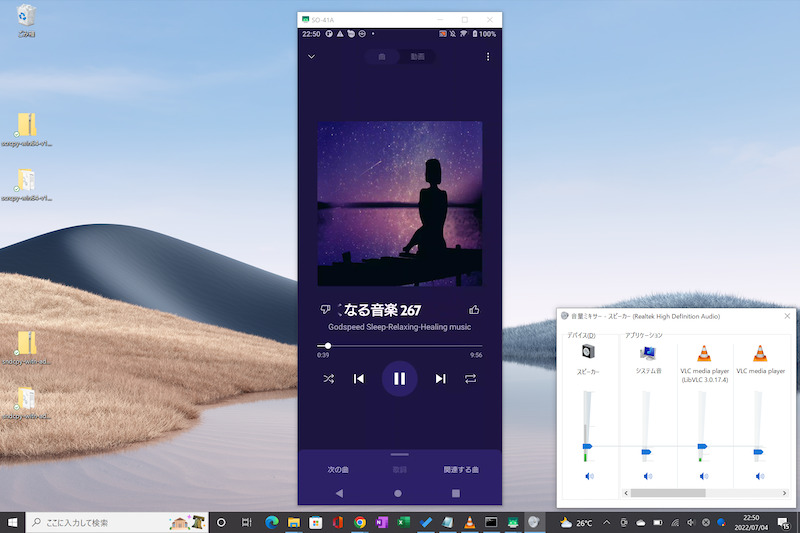
scrcpyの画面例。画面と音声、どちらもPCへミラーリングできる。
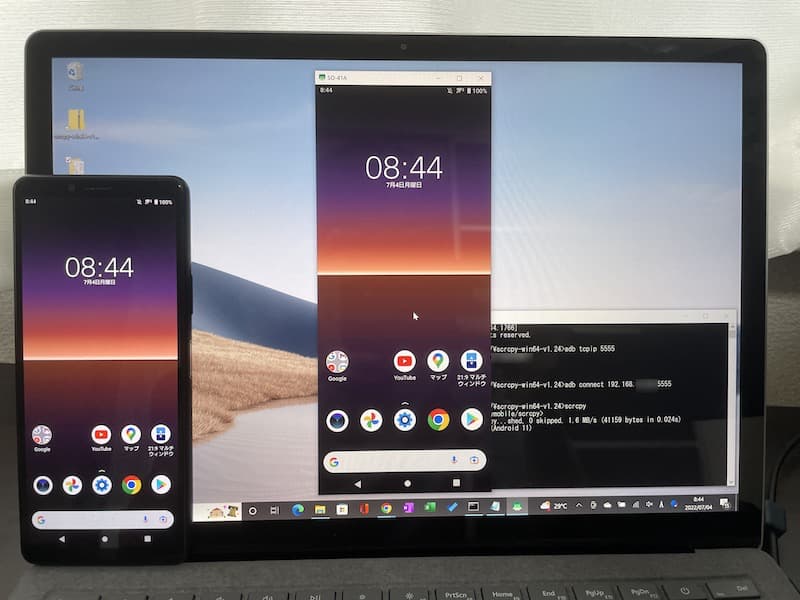
scrcpyの画面例。近くにあれば、ワイヤレス接続でもミラーリングできる。
詳細な説明は、関連記事【Androidをパソコンで操作する方法! USB接続でPCに画面/内部音声をミラーリングしよう】で解説しています。
離れた場所からリモート操作する方法
遠く離れた場所から、同一ネットワーク上にないスマートフォンをリモート操作したい場合、2つのソフトがオススメです。
 AnyDesk(エニーデスク)
 TeamViewer(チームビューワー)
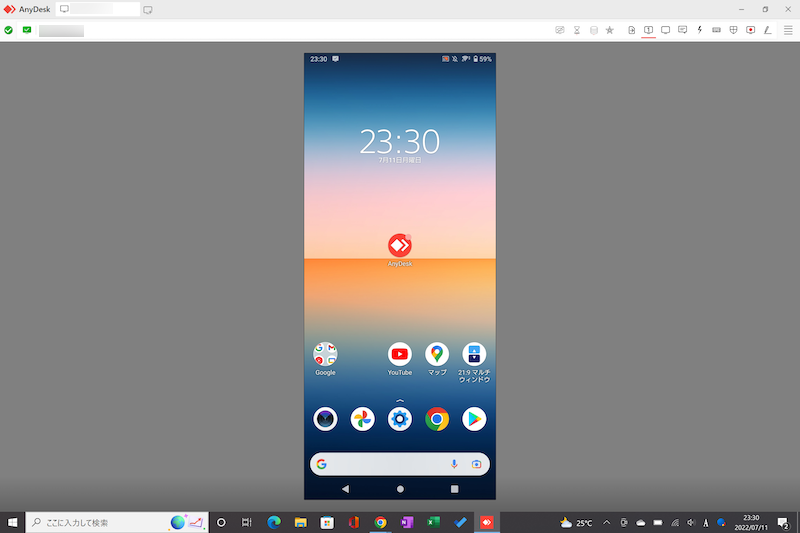
AnyDeskでAndroid画面を遠隔操作する例。
「遠くにいる家族のAndroid画面を操作したい」・「会社にあるAndroidを動かしたい」など、様々なシーンで活躍します。
詳細は関連記事【Androidをリモート操作する方法! 遠隔操作でパソコンからスマホを動かそう】で解説しています。
補足:MacでiPhoneアプリを動かす方法
Appleシリコン搭載のM1・M2 Macであれば、 App StoreでiPhone・iPadアプリを検索、インストールが可能です。
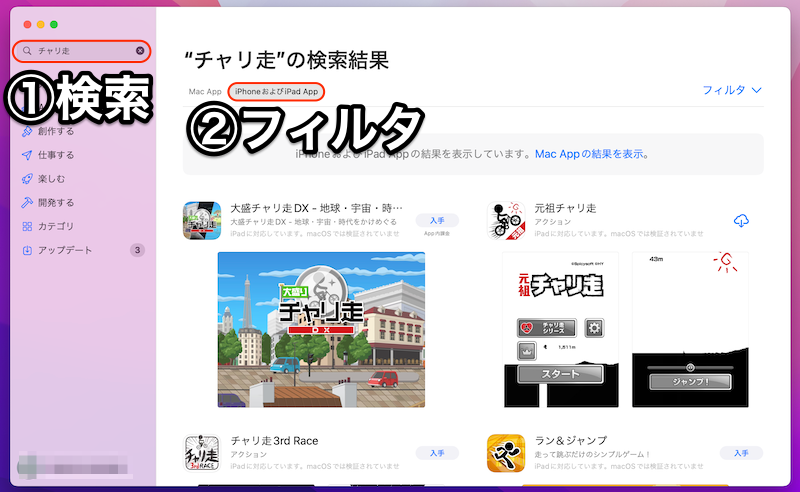
“チャリ走”で検索した例。
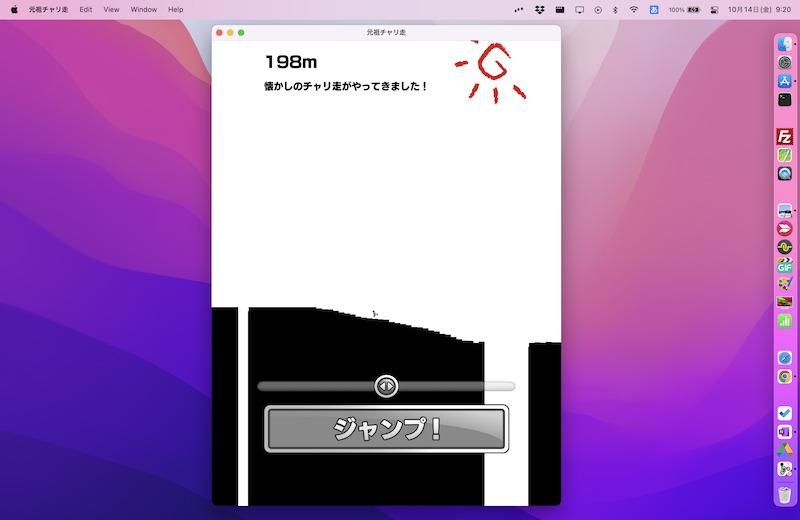
元祖チャリ走アプリを遊ぶ例。
なお開発者によってMac上で非公開とされるアプリもあり、すべてのiPhoneアプリを起動できるわけではありません。
より詳しい説明は、関連記事【MacでiPhoneアプリを動かす方法! App Storeからゲームをインストールしよう】で解説しています。
〆:AndroidアプリをMacで楽しもう!
以上、MacでAndroidアプリを動かす方法! エミュレータでGoogle Playのゲームを遊ぼう の説明でした。
以前からのIntelプロセッサ搭載のMacをお使いであれば、BlueStacksまたはNoxPlayerを。
最新のAppleシリコン搭載のMacであれば、Android Studioを、それぞれ試してみて下さい。
参考 BlueStacks
参考 NoxPlayer
コメント
原神をインストールする目的でBlueStacksを入れたのですが、アプリストアに原神がありませんでした。ぜひ追加してほしいです。
ここで言って何になるねんwww
2chやyoutubeのノリで馴れ馴れしく返信してんなよ肝いなあ
Androidstudioにてゲームをダウンロードして遊んでみたのですが音質が非常に悪かったのでイヤホンを挿そうと思ったらMacBook Airにイヤホンを挿しても中のAndroidには繋がりませんでした。
イヤホンの繋ぎ方を教えてください又繋ぐことで音質は改善されますか?
この質問をしたものですが解決いたしました。
Androidstudioを起動した後にイヤホンを接続すると繋がらないバグだったそうです。音質はプラシーボ効果かもしれませんが改善されたと思います
bluestacksってmacだとサイドバーとかツールバーって表示されないんですか?